
「Affinity(アフィニティ)って、PhotoshopやIllustratorの代わりになるの?」
「Affinityを使うメリットとデメリットを知りたい」
「これからデザインを始めるなら、Affinityとアドビ製品、どちらを選べばいいんだろう?」
デザイン制作の現場で注目を集めているデザインソフト「Affinity(アフィニティ)」。
Affinityの強みは何と言っても圧倒的なコストパフォーマンス。
写真編集やグラフィックデザイン、ページレイアウトといった、デザインの現場で求められる基本機能を無料(一部機能は有料)で使えます。
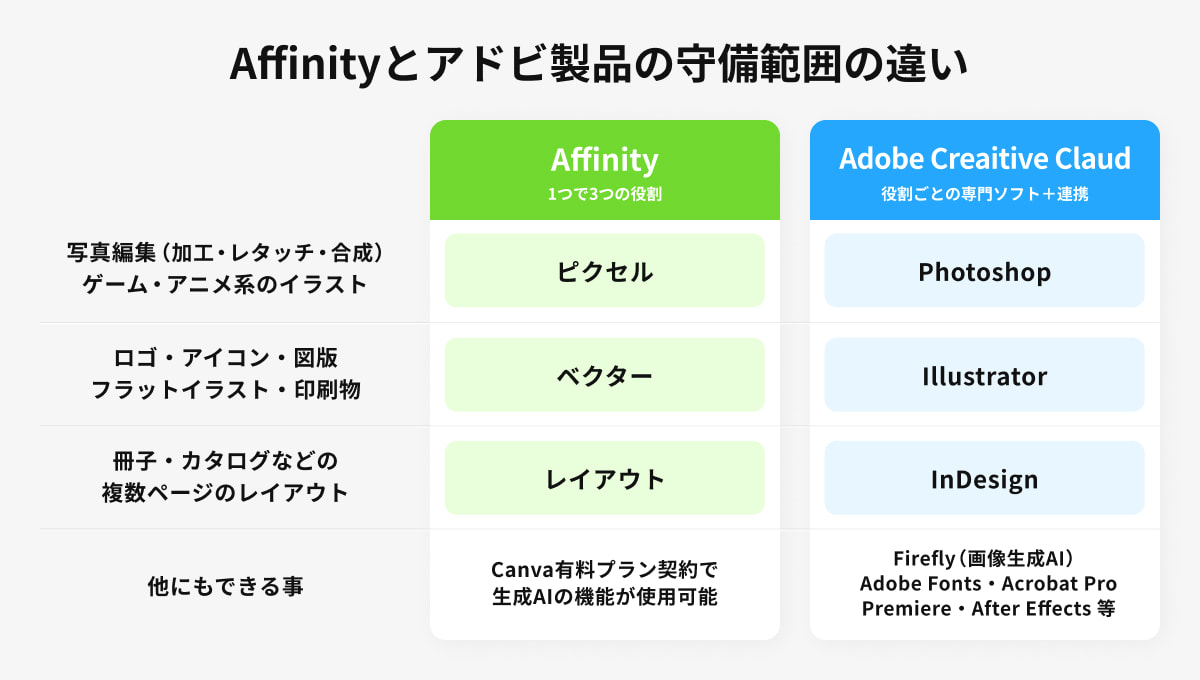
アドビ製品を用いた制作現場の場合、写真編集にはPhotoshop、グラフィックデザインにはIllustrator、ページレイアウトにはInDesignというように、目的に応じて複数のアプリを使い分けるのが一般的でした。
しかし、Affinityでは、それらのアプリに相当する基本機能がひとつにまとまっています。
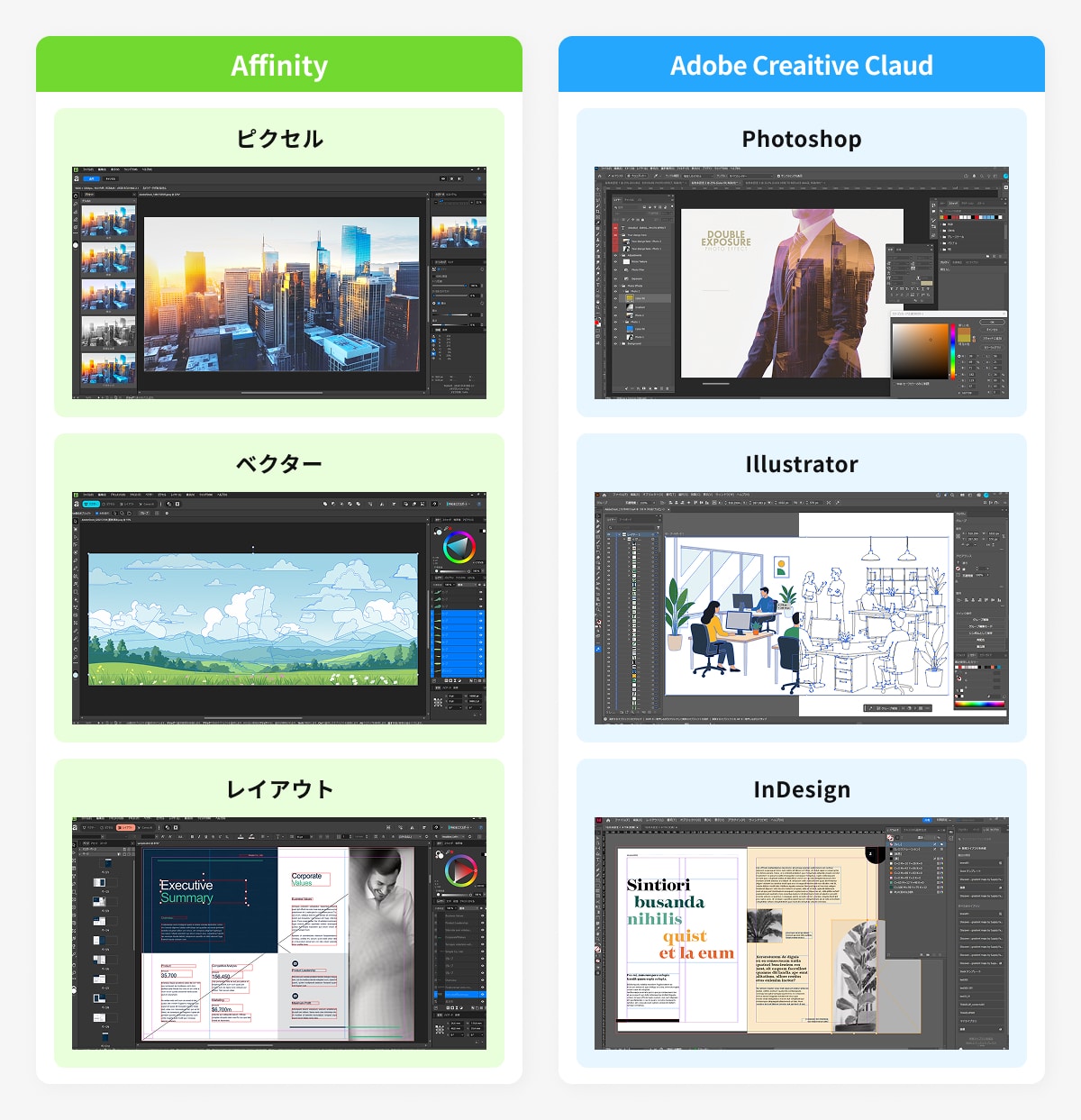
そのため、デザイン制作を始めたい方や、月額数千円の費用がかかるアドビ製品よりコストを下げたい方は、Affinityの利用を検討されるケースが増えてきました。
ただし、どのような選択肢にもメリットとデメリットがあります。
Affinityが注目されている一方で、なぜ、多くの現場では今もアドビ製品が使われているのか?
そこには、単純なコストパフォーマンスだけでは測れない「現場での使いやすさ」の差がありました。
先に結論をいえば、デザインを本業としていない個人にはAffinityで十分です。
一方、「仕事としてデザインに関わる人」には、アドビ製品が適しています。
ここでいう「仕事としてデザインに関わる人」には、デザイナーだけでなく、外部のデザイナーと一緒に仕事をするディレクターや経営者も含まれます。
そこで本記事では、Affinityとアドビ製品(主にPhotoshop、Illustrator)を比較し、それぞれのメリットとデメリットを解説します。
- 当記事で扱っている情報は、2026年9月時点の自社調査によるものです。
- サイトの製品紹介エリアにおける、製品ページへのリンクの一部は、アフィリエイト広告を利用しており、アフィリエイト広告での収益をサイトの運営費・製品の調査費に充てさせていただいております。
1.無料で3つの主要機能が使える「Affinity」
まずは、Affinity(アフィニティ)とはどんなソフトかを解説します。
Affinityは、イギリスのSerif社が2014年に発表した「Affinity Designer」を起源とするソフトです。
その後、2015年に「Affinity Photo」、2019年に「Affinity Publisher」が加わり、機能ごとに3本のソフトが展開されました。
最大の特長は、そのコストパフォーマンス。
1本数万円するアドビ製品に対して、Affinityは1本あたり6,000〜7,000円ほどの買い切り型でした。
2022年の「V2」では、3つのソフトを一括で使えるユニバーサルライセンスが26,800円で発売されています。
買い切りというスタイルは、月額払いのサブスクリプションに抵抗のあった一部のクリエイターから支持を集め、着実にファンを増やしてきました。
その後、2024年3月にCanva社がSerif社を買収し、2025年10月末、3本のソフトをひとつに統合した「Affinity by Canva」がリリースされます。
業界に衝撃を与えたのは、「Affinity by Canva」の主要な機能が無料で使えることでした。
(生成AIなどの一部の機能を使うには、Canvaの有料プラン(Canvaプロ・Canvaビジネス)の契約が必要です)
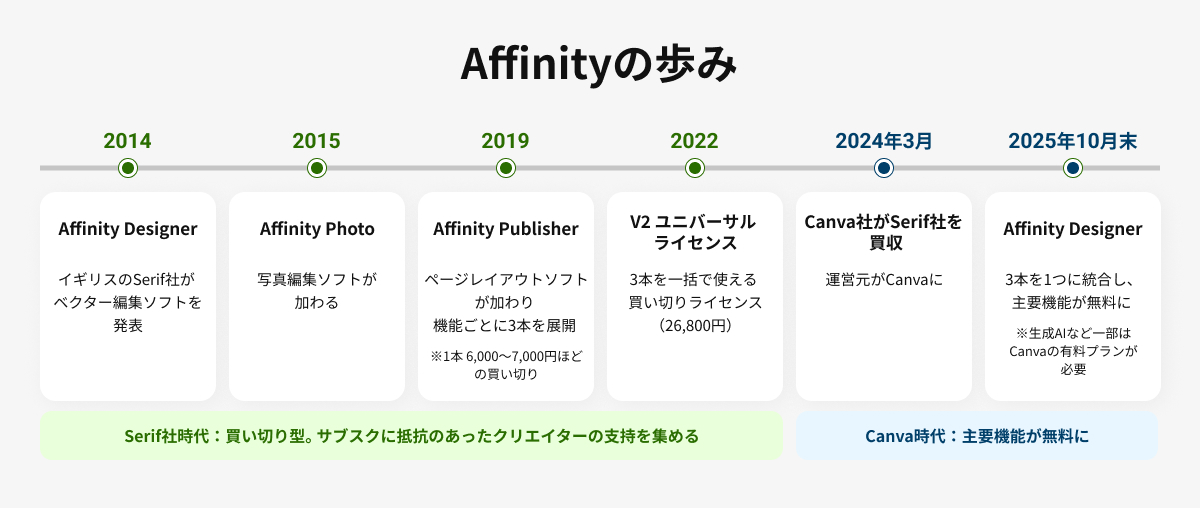
写真編集のための「ピクセル」、ロゴやイラスト編集のための「ベクター」、冊子やチラシ制作のための「レイアウト」という3つの作業画面が、1つのソフトに統合され、利便性も高まりました。
軽い動作と、独自の現代的なUIも好評で、なかでも、3つの作業画面をシームレスに行き来しながら作業できる点は、アドビ製品にはない魅力として注目されました。
アドビ製品の場合、写真の編集や印刷物やチラシの作成には、それぞれ「Photoshop」「Illustrator」「InDesign」という別々のソフトを使う必要があったためです。
しかし、多くの制作現場では今もアドビ製品が使われています。
Affinityのような便利な無料ソフトが出てきたというのに、なぜ、今も使い続けられているのでしょうか?
2.Affinityとアドビ製品との大きな違い
アドビ製品が今も多くの制作現場で使われる最大の理由は、商業デザインの標準ツールとして定着していることです。
たとえば、制作会社や印刷会社とのデータのやり取りでは、「PSD形式(Photoshopの保存形式)」や「AI形式(Illustratorの保存形式)」が前提となる場面が多くあります。
Photoshop・Illustrator・InDesignなどをはじめとしたアドビ製品は、過去30年近い歴史のなかで、印刷や広告、出版やWebといった各分野の要件に対応してきました。
より幅広い表現や高品質な印刷を求める現場のニーズに応えるなかで、アドビ製品は商業デザインにおける事実上の標準(デファクトスタンダード)となりました。
ただし、アドビ製品は高機能であるがゆえに、利用にはそれなりの費用がかかります。
そうしたなかで登場したのがAffinityです。
Affinityは、アドビ製品よりも費用を抑え、アドビ製品に近い利便性を実現することを目指して市場に投入されました。
・・・しかし実際には、アドビ製品にはできても、Affinityでは難しいことが多くあります。
そこでここからは、アドビ製品にできてAffinityでは難しいこととは何か?を解説していきます。
アドビ製品にできて、Affinityでは難しいこと
ここからは、アドビ製品にできてAffinityでは難しいことを、機能レベルで大まかに5つ取り上げます。
【Affinityでは難しいこと その1】
「AI形式(.ai)」でのデータ出力ができない。
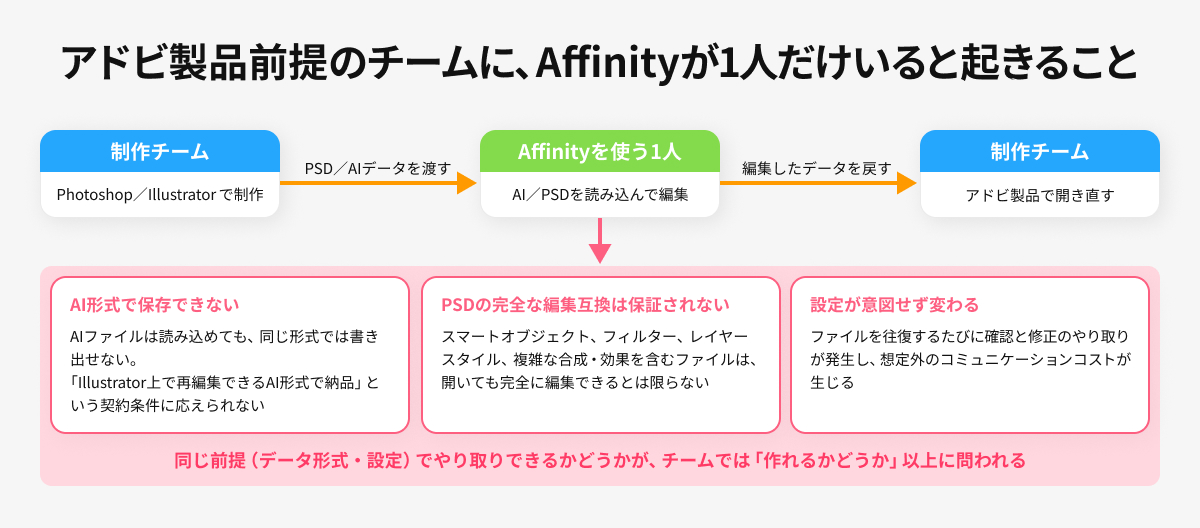
また、「PSD形式(.psd)」での出力はできるが、完全な編集互換性は保証されない
Affinityは、IllustratorのAIファイル(.ai)を読み込むことはできますが、同形式での出力(保存)ができません。
また、PhotoshopのPSDファイル(.psd)の場合は、読み込みも出力(保存)も可能なのですが、完全な編集互換性は保証されていません。
たとえば、スマートオブジェクト、フィルター、レイヤースタイル、複雑な合成・効果などを含むPSDファイルは、開いても完全に編集できるとは限りません。
この2つの仕様は、ときに重大なトラブルにつながります。
もし、クライアントとの契約書に「Illustrator上で再編集可能なAI形式で納品してください」と書かれている場合、Affinityだけでは対応できないからです。
また、アドビ製品を使う制作チームのなかで、ひとりだけAffinityを使っていると、ファイルをやりとりするなかで設定が意図せず変わってしまう事態も起こり得ます。
ちなみに冒頭で、私は以下のように書きました。
デザインを本業としていない個人にはAffinityで十分です。
一方、「仕事としてデザインに関わる人」には、アドビ製品が適しています。
ここでいう「仕事としてデザインに関わる人」には、デザイナーだけでなく、外部のデザイナーと一緒に仕事をするディレクターや経営者も含まれます。
このように書いた理由は、アドビ製品を基準に構築されたチームで、誰かがAffinityを使うと、想定外のコミュニケーションコストが生じる恐れがあるからです。
【Affinityでは難しいこと その2】
日本語の本格的な「縦組み(縦書き)」に対応していない
Affinityは、日本語の「縦組み(縦書き)」に対応していません。
小説の表紙や和食店のお品書きなどでは、日本語を「縦組み」にしたいという要望が出てきます。
そんなとき、Affinityだと対応が難しくなります。
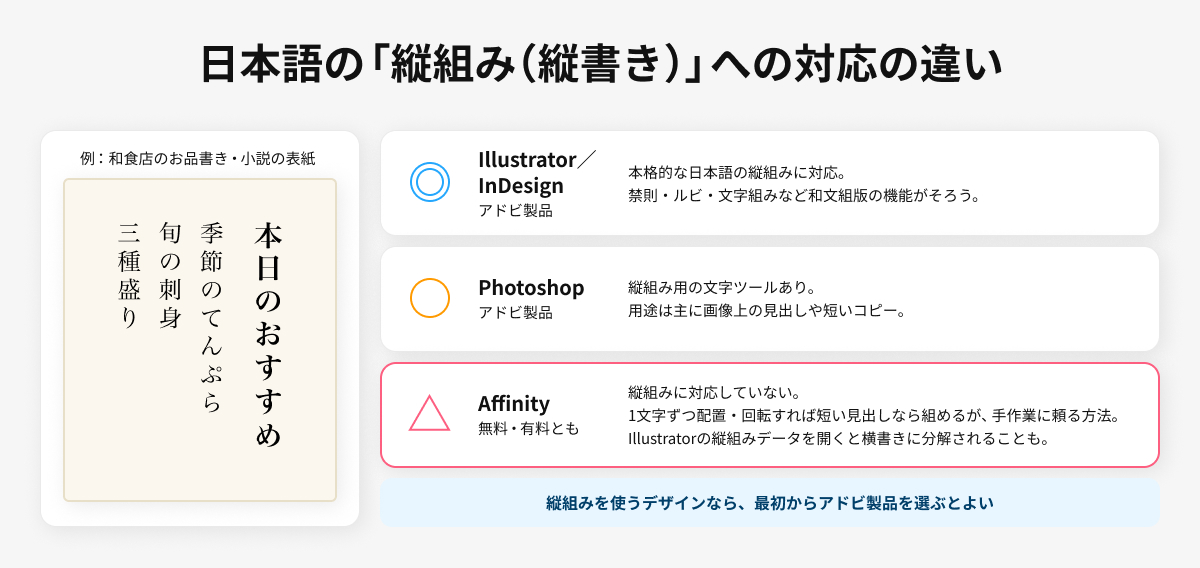
過去の印刷データがIllustratorでつくられていて、そこに「縦組み」の日本語が使われている場合、そのファイルをAffinityで開くと、文字がすべて「横書き」に分解されることがあります。
それを1文字ずつ手作業で「縦」に並べ直すのは、かなりの時間がかかります。
一応、Affinityであっても、文字を1文字ずつ配置・回転したり、フォント側のOpenType機能を利用したりすることで、短い見出しやロゴ風の表現として縦組み風に仕上げることは可能です。
しかしそれは、Illustratorに比べると、手作業に頼った方法です。
そのため、日本語の縦組みを使ったデザインをおこなう場合は、最初からアドビ製品(※)を選ぶことをオススメします。
※アドビ製品では、IllustratorだけでなくInDesignも、本格的な日本語の縦組みに対応しています。
Photoshopにも縦組み用の文字ツールはありますが、主な用途として考えられているのは、画像上の見出し・短いコピーの縦組みです。
【Affinityでは難しいこと その3】
「日本式ダブルトンボ」を自動作成できない
印刷物は、仕上がりより大きな用紙に印刷した後、断裁して完成させます。
断裁位置や塗り足しの範囲を確認するための目印が、「トンボ(トリムマーク/裁ちトンボ)」です。
日本の印刷所や発注元の仕様によっては、仕上がり位置と塗り足し位置を確認しやすい二重線の「日本式ダブルトンボ」を指定される場合があります。
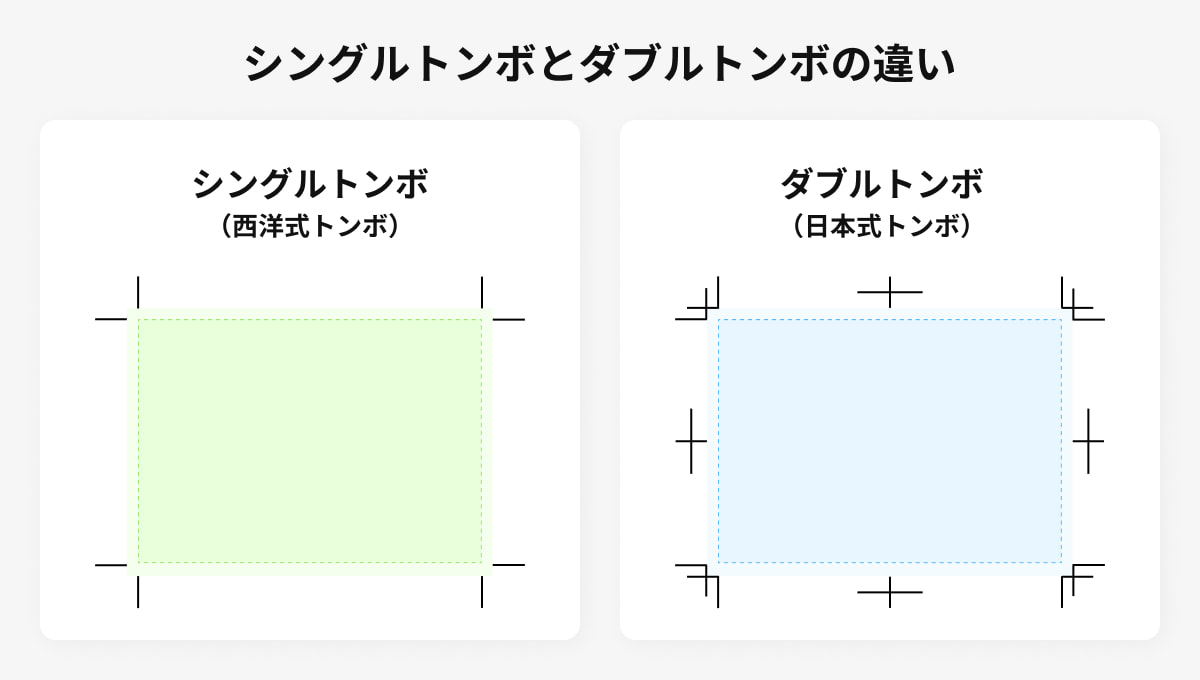
Illustratorでは、環境設定で「日本式トンボ」を有効にしたうえで【トリムマークを作成】を実行すると、日本式のダブルトンボを作成できます。
設定を無効にした場合は、シングルトンボになります。
一方、Affinityでも、塗り足しを設定した印刷用PDFやPDF/Xを、通常のトリムマーク付きで書き出すことは可能です。
ただし、Affinity標準のトンボは、日本のDTP現場で使われる「日本式ダブルトンボ」と見た目や仕様が異なる場合があります。
Affinityには、日本式ダブルトンボをIllustratorのように標準機能で自動生成する仕組みはありません。
ただし、これだけを理由に「Affinityでは印刷用入稿データを作れない」と考える必要はありません。
印刷所によっては、トンボなしのPDF入稿を指定している場合もあるからです。
その場合は、正しい仕上がりサイズ、塗り足し、カラープロファイル、PDF/X設定がより重要となります。
実際に、トンボなし・塗り足し付きのPDF入稿を案内する印刷会社もあります。
一方、日本式ダブルトンボを必須とする印刷所や発注元の仕様に対応するには、Illustratorで作成するか、印刷所指定のトンボ付きテンプレートやPDF後処理、面付けツールなどを用意する必要があります。
納品形式やトンボの仕様は印刷所ごとに異なるため、制作開始前に必ず入稿ガイドを確認しましょう。
【Affinityでは難しいこと その4】
Affinity単体では動画編集・モーショングラフィックスの作成ができない
Affinityには、PremiereやAfter Effectsのような動画編集・モーショングラフィックス作成機能がありません。
静止画、ベクター、レイアウト制作には強い一方、タイムライン編集、キーフレームアニメーション、コンポジット、モーショングラフィックスの作成をAffinityだけで完結させることはできません。
そのため、動画編集やモーショングラフィックスの制作までおこなうなら、PremiereやAfter Effectsをはじめ、約20種類のソフトを利用できるアドビの「Creative Cloud Pro」プランがおすすめです。
このプランを契約しておけば、Photoshop、Illustrator、InDesignなども使えるため、クリエイティブ制作で困る場面が激減します。
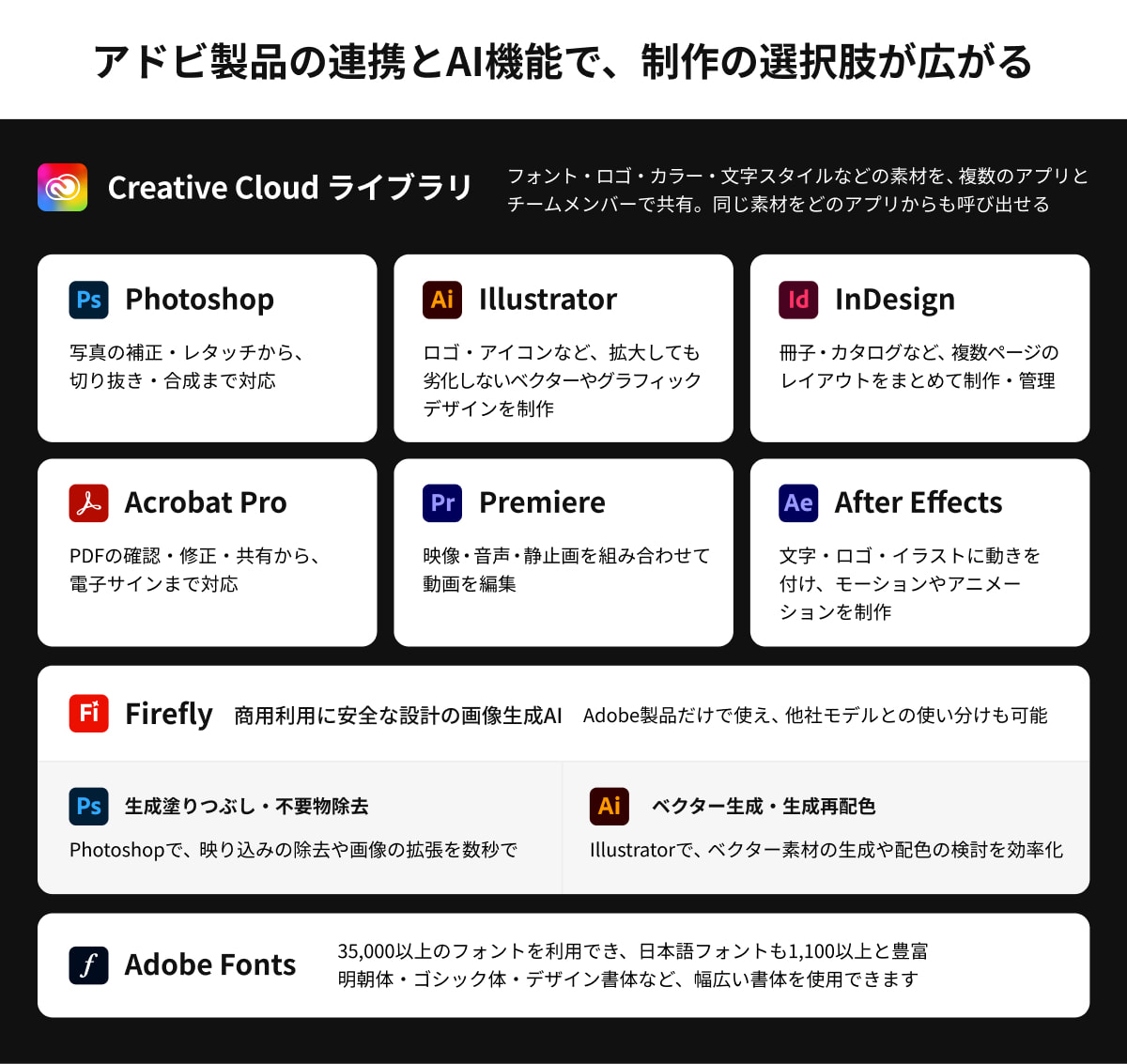
さらには、PhotoshopやIllustratorで作成したPSDやAIファイルは、After EffectsやPremiereなどとも連携できます。
たとえばAfter Effectsでは、PSDやAIファイルをレイヤー構造を持ったコンポジションとして読み込めます。
ちなみに、AffinityのAFファイルは「DaVinci Resolve(ダヴィンチ・リゾルブ)」という動画編集ソフトで扱えるため、Affinityで作ったデザインを動画制作に活かすこと自体は可能です。
【Affinityでは難しいこと その5】
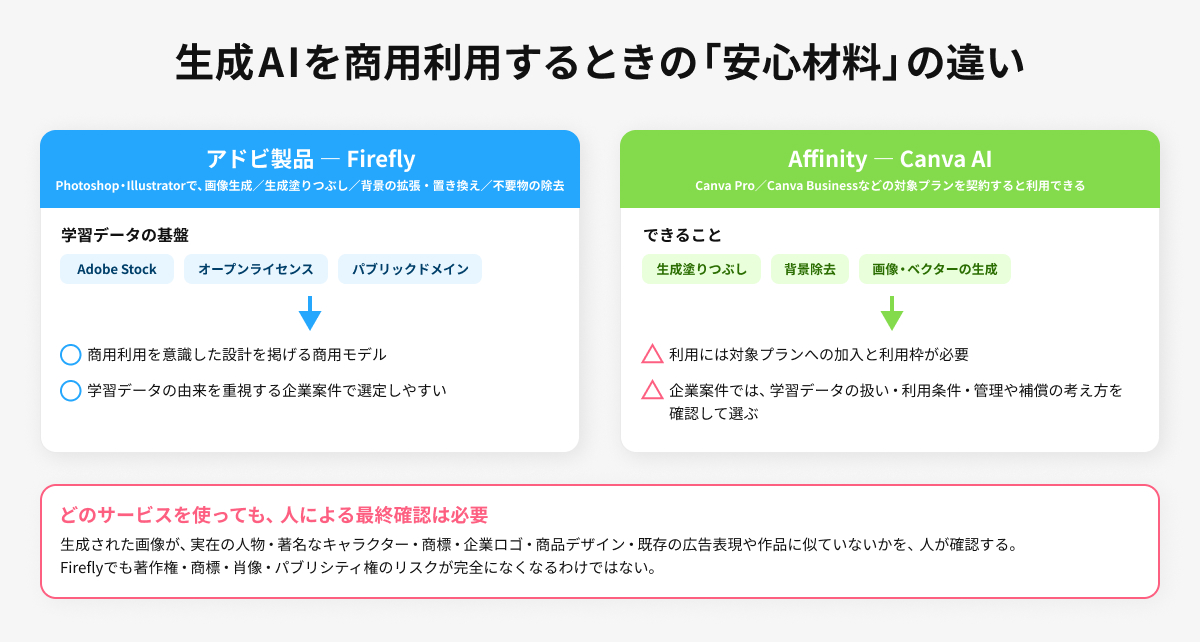
生成AI機能を商用利用する場合、アドビのほうが安心材料が多い
最近のデザインソフトの多くには、生成AI機能が搭載されています。
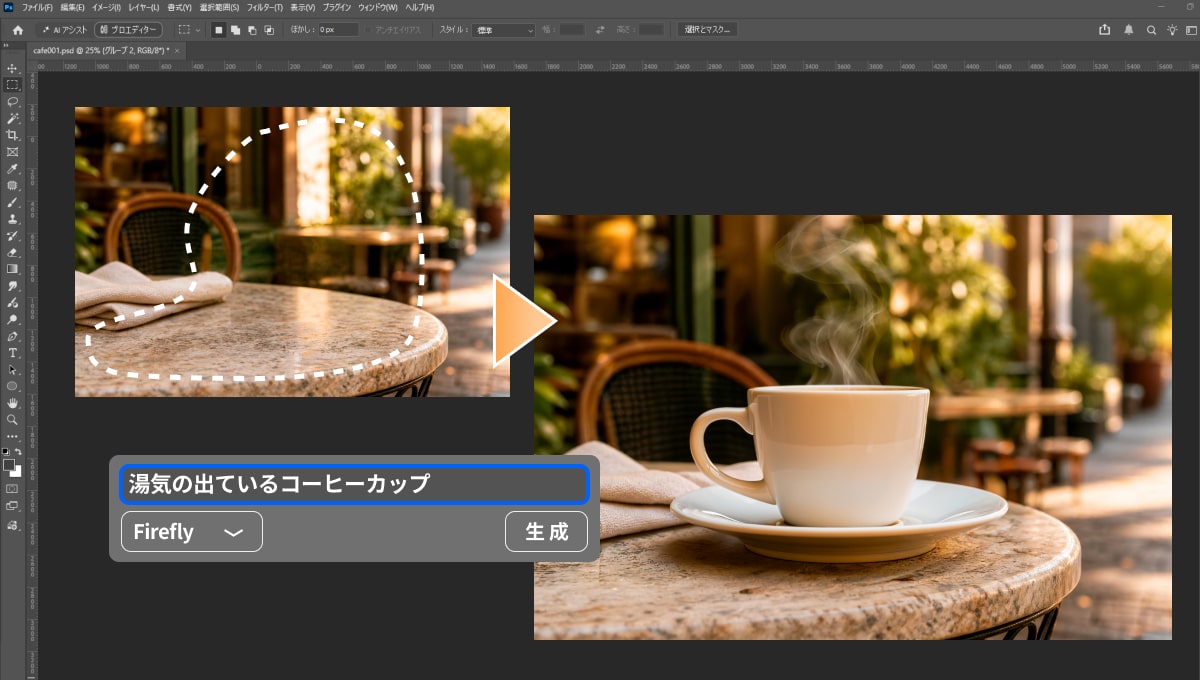
たとえばアドビ製品では、PhotoshopやIllustratorにおいて、画像生成、生成塗りつぶし、背景の拡張・置き換え、不要物の除去といった生成AI機能を利用できます。
一方、Affinityでは、Canva ProまたはCanva Businessなどの対象プランを契約することで、Canva AIの機能を利用できます。
生成塗りつぶしや背景除去に加え、画像やベクターの生成も可能です。
ただし、生成AIは便利である一方、どのサービスを使う場合でも注意が必要です。
生成された画像が既存の作品、人物、キャラクター、企業ロゴ、商品デザインなどと似てしまう可能性を、完全にゼロにはできません。
その点、アドビ独自の生成AIである「Firefly(ファイヤーフライ)」は、Adobe Stock、オープンライセンス、パブリックドメインのコンテンツを基盤に学習した商用モデルとして提供されており、商用利用を意識した設計を掲げています。
学習データの由来を重視する企業案件では、選定しやすい生成AIの一つです。
とはいえ、Fireflyを使えば著作権・商標・肖像・パブリシティ権などに関するリスクが完全になくなるわけではありません。
実在の人物、著名なキャラクター、商標、既存の広告表現や作品に似ていないかを人が確認する必要があります。
ここまで、アドビ製品にできてAffinityでは難しいことについてお伝えしました。
しかし、Affinityの最大の強みは、そもそもコストパフォーマンスです。
なんといっても、基本的には無料(※)で利用できるのです。
(※Canva AIを使う場合は、Canva ProまたはCanva Businessなどの有料プランの契約が必要)
アドビ製品はなんだかんだでコストがかかります。
Affinityという無料のソフトが出てきたことで、アドビ製品の利用料がより注目されるようになっています。
しかも、近年の経済状況の影響で、アドビ製品の利用料は以前より上がっています。
その話だけを聞くと「アドビ製品は高いのか、だったらAffinityのほうがいいかも・・・」と思う方も多いでしょう。
しかし、先述したように、アドビ製品にはできても、Affinityにはできないことがいくつもあります。
そこでここからは、アドビ製品とAffinityとのコストの違いについて解説します。
そのうえで、本当にアドビ製品は高いのか?を冷静に分析していきます。
3.アドビ製品は本当に高いのか?Affinityとアドビ製品との費用の違い
以下はアドビ製品とAffinityとの費用の違いをまとめた表です。
- 価格は2026年9月時点の表示例で、税込の金額です。金額は時期やキャンペーンによって変動する場合があります。
- アドビおよびCanvaの生成AIは、プランによって利用枠・クレジットの消費量が異なる場合があります。
| 提供元 | プラン | 主な内容 | 月々プラン | 年間契約 月々払い |
年間一括払い | 生成AIの利用条件 |
|---|---|---|---|---|---|---|
| アドビ | フォトプラン | Photoshop+Lightroom/Lightroom Classic | 3,960円 | 2,380円/月 | 約28,480〜28,560円/年 | 標準生成は利用可/プレミアム生成は月間上限あり |
| Photoshop単体 | Photoshop+Adobe Express Premium | 4,980〜4,999円 | 3,280〜3,300円/月 | 34,680円/年 | 標準生成は利用可/プレミアム生成は月25程度 | |
| Illustrator単体 | Illustrator+Adobe Express Premium | 4,980円 | 3,280円/月 | 34,680円/年 | 標準生成は利用可/プレミアム生成は月25程度 | |
| Creative Cloud Standard | Photoshop、Illustrator、Premiereほか20以上 | 10,280円 | 6,480円/月 | 72,336円/年 | 標準生成は利用可/プレミアム生成は月25程度 | |
| Creative Cloud Pro | Photoshop、Illustrator、Premiereほか20以上 | 14,480円 | 9,080円/月 | 102,960円/年 | 標準生成は利用可/プレミアム生成は月4,000クレジット | |
| Canva | Affinity | ベクター・ピクセル・レイアウトの基本機能 | 無料 | — | — | AI機能はCanvaプラン連携が前提 |
| Affinity+Canva Pro | Affinity+Canva AI/ブランド機能等 | 1,180円 | — | 11,800円/年 | Canva AI利用枠あり | |
| Affinity+Canva Business | Affinity+Canva AI/共同制作・ブランド管理等 | 1,880円 | — | 18,800円/年 | Canva AI利用枠あり・Proより多い |
アドビの「Creative Cloud Pro」は、さすがに多くの製品を含むプランだけあり、2026年9月現在、年間プランでは月額9,080円(税込)かかります。
ただ実は、Photoshopだけを使いたいのであれば、フォトプランの年間プランなら2,380円/月で使えてしまうのです。
他のものにたとえると、書籍一冊分の費用です。
また、Affinityで生成AI機能を使うには、Canva ProやCanva Businessなどの有料プランを契約する必要があります。
最も安いCanva Proの年間プランと、アドビのフォトプランを比べると、月額料金の差は1,200円ほどです。
この差額で、アドビ製品では、Photoshopに加え、Lightroom/Lightroom Classicなどの写真制作ソフト、対象範囲のAdobe Fonts(アドビが提供する高品質なフォントサービス)、Fireflyを含む生成AI機能を利用できます。
そう考えると、アドビ製品の金額をそこまで高いとは思わないのではないでしょうか。
Creative Cloud Proは、昔の「Master Collection」シリーズに比べて導入しやすい
今でこそ、アドビ製品はサブスクリプションモデルの印象が強いですが、昔は買いきりの永続ライセンスが基本でした。
その永続ライセンスの最高峰がAdobe Creative Suiteの「Master Collection」。今でいう「Creative Cloud Pro」に近いプランです。
そしてこの「Master Collection」というプラン、当時、かなりのお値段だったのです。
たとえば、2012年に発売された「Adobe Creative Suite 6 Master Collection」の価格は、なんと334,950円(税込)!
永続ライセンスとはいえ、一度の購入で30万円以上もの支払いが必要だったのです。
さらに、永続ライセンスであっても、バージョンアップするには追加料金が必要でした。
そのため、その当時のアドビ製品の金額を知っているクリエイターからすれば、今の9,080円/月という金額は導入しやすく感じます。
もちろん、9,080円/月という金額は、安くはありません。
安価なソフトが増えている時代において、月に1万円近い出費は、どうしても目立ってしまうでしょう。
しかし、Photoshop、Illustrator、InDesign、Premiere、After Effects、Acrobatをはじめとした20以上のデスクトップ向けアプリが使え、写真・デザイン・DTP・映像・音声・Web/UI・PDFまでをカバーでき、Adobe Fonts、クラウドストレージ、Adobe Firefly、Adobe Portfolio、Behanceなども含まれていることを考えると、やはりお得な料金だと感じます。
料理人やシェフにたとえると、「月9,000円で、厨房設備、最高級の包丁、特殊な調理器具をすべて使い放題にできる状況」です。
ミュージシャンにたとえると、「月9,000円で、ビンテージ楽器と最新機材がそろったプロスタジオを借り放題にできる状況」ともいえます。
「アドビ税」という言葉に抱く違和感
こういう話をすると、よく出てくるのが「アドビ税」という言葉です。
これは、SNSなどでアドビ製品の価格を揶揄する人たちが使う表現です。
しかし、私はこの言葉を見るたびに違和感をおぼえます。
私が「アドビ税」という言葉に違和感をおぼえるのは、単にアドビ製品を擁護したいからではありません。
その言葉には、「アドビ製品は、本来なら払わなくてもいい不当な出費である」という前提が含まれているように感じるからです。
もちろん、どんな製品も不満をもつこと自体は、まったく不自然ではありません。
毎月の固定費や途中解約の条件、アドビのファイル形式が業界標準になっていることへの不満など、「アドビ税」という言葉には、さまざまな感情が含まれているのでしょう。
しかし、この言葉には、アドビ製品は「生産財」、つまりリターンを生むための設備投資であるという視点が抜けています。
プロの方は、アドビ製品を使って、数万円、数十万円、場合によっては数百万円規模の案件を納品し、対価を得ているはずです。
大工さんが鉋(かんな)を手入れし、料理人が最高峰の包丁を揃えるのと同じで、稼ぐための道具にお金を払うのはビジネスとして当たり前の行為です。
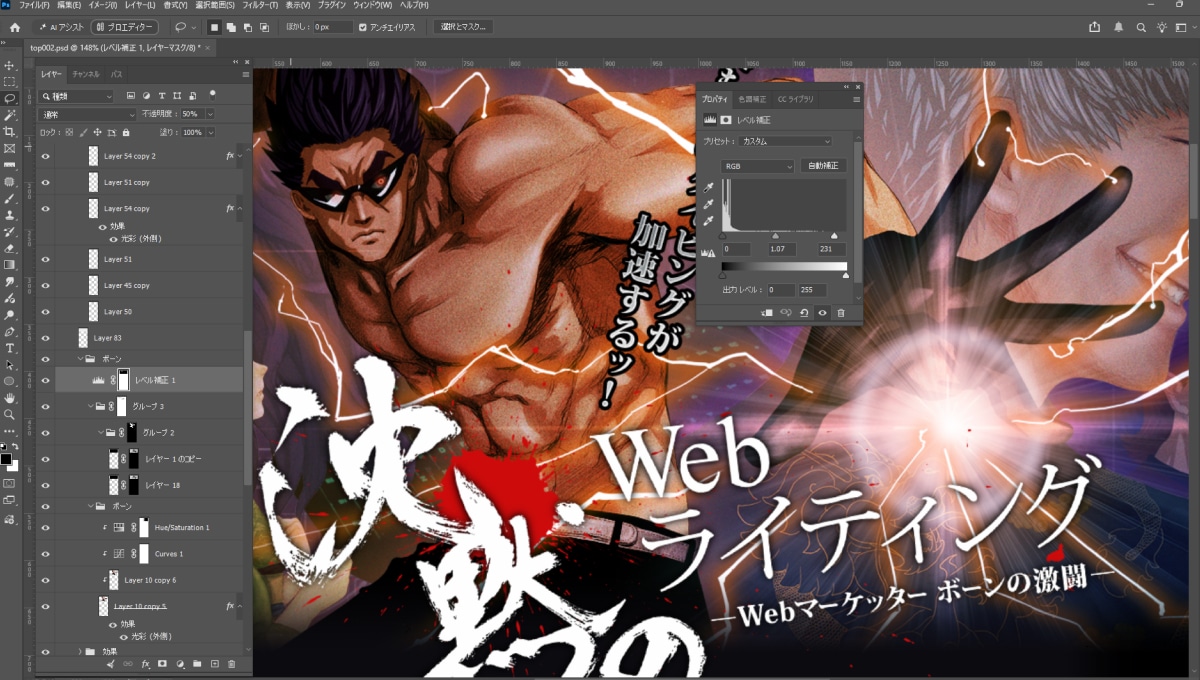
また、「他に使いたいソフトがあるのに、業界がアドビ一色だから仕方なく払わされている」という文脈で「アドビ税」と呼ぶ人もいます。
しかし、その言い方では、アドビ製品が生み出した業界標準のフロー、つまりデファクトスタンダードに内在する価値を見落としてしまいます。
もし業界標準が存在せず、全員がバラバラのツールを使っていたらどうなるでしょうか?
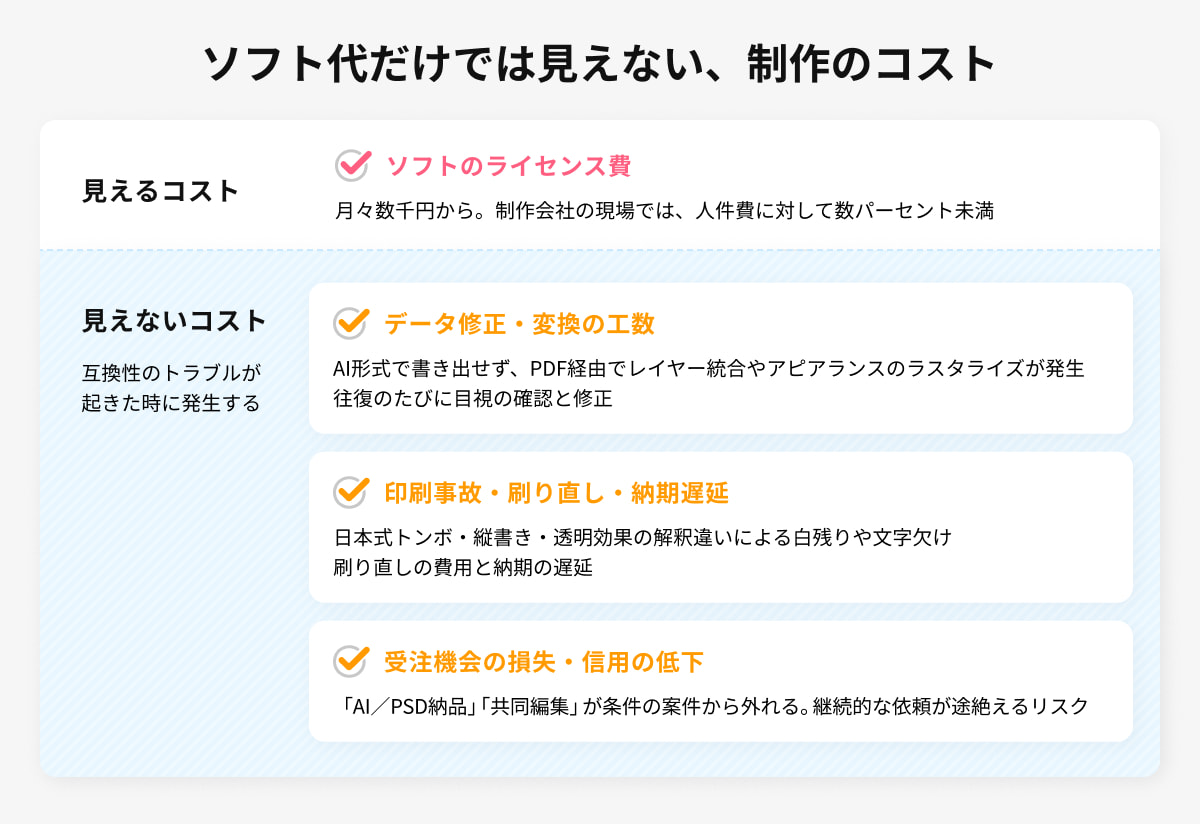
フォントの崩れ、カラープロファイルの不一致、バージョンの不整合などによる確認や修正に、毎月何十時間もの人件費が費やされるはずです。
アドビ製品の利用料は、そうした致命的なトラブルを防ぐためのインフラ利用料ともいえます。
そして最後にもうひとつ。
素晴らしいソフトを開発するために頑張っている開発陣を目の前にして、「もっと安く使わせなさい」と胸を張って言えるかという問題です。
優れたソフトであればあるほど、最新の状態を保つにはコストがかかります。
昔のソフトの買い切り時代を経験した人ならよく覚えているはずですが、当時はOSがバージョンアップするたびに「今のソフトが動かなくなる恐怖」と戦っていました。
OSに対応させるためだけに、十数万円を払って新しいバージョンを買い直すことも日常茶飯事でした。
現在のアドビ製品では、OSのアップデートへの対応はもちろん、膨大な数のフォントや生成AI(Firefly)などの最新テクノロジーの提供、クラウドストレージの維持まで、さまざまな機能やサービスが月額料金の範囲内で更新され続けています。
私たちウェブライダーも、自社サービスである「文賢」というクラウドツールに膨大な人件費と時間を投じ、開発を続けています。
「文賢」は月2,000円くらいで使えるツールですが、それでもごく稀に「利用料が高い」と言われてしまうことがあり、そのたびに、ソフトウェアを「常に最高の状態で提供し続けること」の難しさと、その苦労がユーザー側にはいかに見えにくいかを痛感します。
このような理由から、私は「アドビ税」という言葉を耳にするたびに、なんだかモヤモヤしてしまうのです。
たしかに料金は少し高いと感じるかもしれない。
しかしそれは、税金のように一方的に徴収される負担ではなく、自分の仕事や創作活動を支えてくれる、れっきとした投資だからです。
・・・少し熱くなってしまいました(^^;)
ここまで、アドビ製品にできてAffinityでは難しいこと、そして、アドビ製品とAffinityとのコストの違いについて解説してきました。
ここからは、PhotoshopとIllustratorをそれぞれAffinityと比較し、具体的にどんな機能の違いがあるのかを比較していきます。
4.PhotoshopとAffinityとの機能比較
まずは、写真編集の分野でPhotoshopとAffinityを比較してみましょう。
結論からいえば、写真の基本的な補正やレタッチは、Affinityでも高品質におこなえます。
ただし、複雑な修正やAIの活用、大量の写真を管理したいケースでは、Photoshopが有利になる場面もあります。
以下の表は、私たちが実際に両方のソフトを使い比べた結果を、機能のグループごとにまとめたものです。
評価は「機能の有無」だけでなく、クライアントの要望への応えやすさ、チームを主体とした制作現場での使いやすさなどを総合的に判断しています。
表の見方は、以下のとおりです。
- ◎:機能が充実し、クライアントの要望に応えやすい
- ○:実用的に使えるが、少し制限がある
- △:代替手段はあるが、そのままでは制限がある
- ×:利用できない、または該当機能をもたない
- ※「Affinity(有料)」は、Canvaプロ・Canvaビジネスなどの対象プランを契約した状態を指します
| 機能 | Photoshop | Affinity (無料) |
Affinity (有料※) |
差がつくポイント |
|---|---|---|---|---|
| 写真の補正・レタッチ | ||||
| 基本的な写真補正 レタッチ |
◎ | ◎ | ◎ | 仕上がりの品質は互角 |
| RAW現像 | ◎ | ◎ | ◎ | どちらも非破壊で現像できる |
| 切り抜き・選択 マスク作成 |
◎ | ○ | ◎ | 髪の毛など細部の選択は、Photoshopのほうが速い Affinityの無料版はAIを使った範囲選択に制限がある |
| 不要物の除去・修復 | ◎ | ○ | ◎ | Affinityの無料版は、修復ブラシなどの従来の機能を中心に使うことになる |
| 生成AI | ||||
| 生成塗りつぶし 生成拡張 |
◎ | × | ○ | Affinityは有料プランのCanva AIで対応 |
| AIによる画像生成 | ◎ | × | ○ | Photoshopは選べるAIモデルが多い |
| AIを使った画像編集 | ◎ | × | ○ | どちらも有料で使えるが、モデルの選択肢に差がある |
| AIアップスケール 高画質化 |
◎ | × | ◎ | どちらも4倍程度まで対応している |
| 企業案件でのAI運用 管理のしやすさ |
◎ | △ | ○ | アドビのFireflyは商用利用を意識して設計されている |
| 効率化・チームでの運用 | ||||
| 一括処理 (リサイズ・書き出しなど) |
◎ | ◎ | ◎ | 定型の処理なら互角 |
| 高度な自動化 外部連携 |
◎ | ○ | ○ | スクリプトやプラグインの層はPhotoshopが厚い |
| 大量写真の整理・選別 現像管理 |
◎ | △ | △ | この項目におけるPhotoshopの評価は、Photoshop単体ではなく、フォトプランに含まれるLightroomを組み合わせた場合の評価 |
4-1.写真の補正やレタッチ
基本的なレタッチ、RAW現像、定型的な一括処理であれば、Affinityでも高品質な成果物を作成できます。
差がつきやすいのは、「同じ仕上がりに到達するまでの時間」と「修正を繰り返した際の再現性」です。
複雑な選択範囲の作成、不要物の除去、AIによる背景の生成・補完では、Photoshopのほうが目的の仕上がりに近づけやすい場面が多くあります。
4-2.生成AIの使いやすさ
Affinityでも、Canva AIを使った画像の生成や編集は可能です。
ただし、AI機能の利用には、Canvaの対象プランへの加入や利用枠が必要です。
また、生成AIを企業案件で使う場合は、学習データの扱い、利用条件、管理や補償の考え方を確認したうえで、利用するサービスを選ぶ必要があります。
その点、商用利用を前提に設計されたFireflyを使えるのは、アドビ製品だけです。
4-3.効率化・チームでの運用
リサイズや書き出しの一括処理は、どちらも問題なくおこなえます。
一方、大量の写真を整理・選別し、現像まで管理する作業では、Photoshop単体よりも、Lightroomを含むアドビの写真制作環境が力を発揮します。
写真点数の多いプロジェクトを継続的に請け負う場合、この環境を構築できるかどうかは大きな差となります。
5.IllustratorとAffinityとの機能比較
続いて、ロゴや図版、印刷物の制作に使うベクター機能を比較します。
ロゴ、図版、チラシ、冊子、印刷用PDFなどは、Affinityでも作成できます。
ただし、Illustrator形式(AI形式)での納品、高度な和文組版、さらにはIllustrator独自の表現を活かしたい場合に差が生まれます。
- ◎:機能が充実し、クライアントの要望に応えやすい
- ○:実用的に使えるが、少し制限がある
- △:代替手段はあるが、そのままでは制限がある
- ×:利用できない、または該当機能をもたない
- ※「Affinity(有料)」は、Canvaプロ・Canvaビジネスなどの対象プランを契約した状態を指します
- ※Illustratorは複数のアートボードでページ相当の制作はできますが、長文組版・ページ番号・親ページ・目次・段組みを含む冊子制作は、InDesignのほうが適しています。
| 機能 | Illustrator | Affinity (無料) |
Affinity (有料※) |
差がつくポイント |
|---|---|---|---|---|
| ベクター編集の基本 | ||||
| 基本的なベクター編集 ロゴ制作 |
◎ | ◎ | ◎ | 主要な機能はどちらも備えている |
| ペンツール・パス ノード編集 |
◎ | ◎ | ◎ | 操作の考え方も近い |
| パスに沿った文字 基本的なタイポグラフィ |
◎ | ◎ | ◎ | 基本的な文字組みは互角 |
| 画像トレース (ラスターのベクター化) |
◎ | ○ | ○ | Illustratorのトレースは調整項目が豊富 |
| 高度な表現 | ||||
| グラデーション 透明・ブレンド表現 |
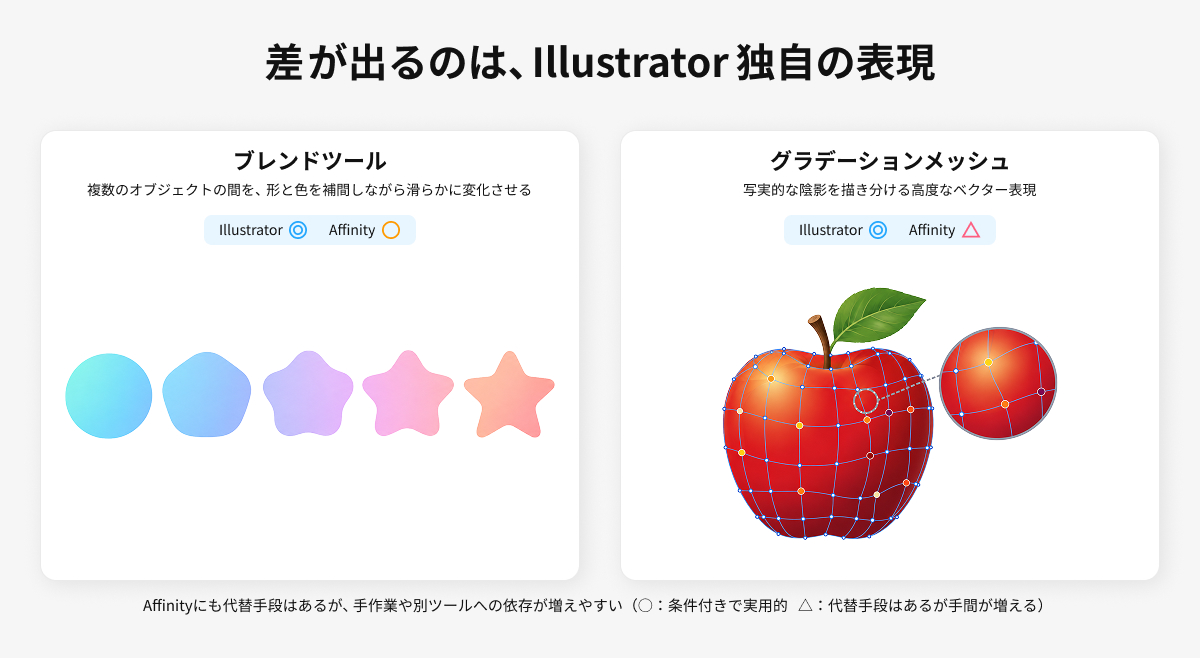
◎ | ○ | ○ | ブレンドツールなどIllustrator独自の機能がある |
| グラデーションメッシュなどの 高度なベクター表現 |
◎ | △ | △ | 写実的な陰影の描き分けはIllustratorが得意 |
| 印刷・組版 | ||||
| 印刷用PDF・塗り足し 通常のトンボ |
◎ | ◎ | ◎ | PDF/X、CMYK、特色に対応 |
| 日本式ダブルトンボを 前提とした入稿 |
◎ | △ | △ | Affinityは標準機能で自動生成できない |
| CMYK・ICCプロファイル 特色の印刷管理 |
◎ | ◎ | ◎ | 色管理の基本機能はどちらも備えている |
| 冊子・カタログなどの 複数ページ制作 |
○ | ◎ | ◎ | Affinityはレイアウト機能を統合しており、1アプリで進めやすい |
| 日本語の本格的な縦組み 禁則・ルビ |
◎ | △ | △ | Affinityは縦組みに対応していない |
| 納品・連携 | ||||
| AI形式での保存 編集可能な納品 |
◎ | × | × | AffinityはAI形式で書き出せない |
| Illustrator前提の制作会社 印刷会社との連携 |
◎ | △ | △ | 往復のたびに確認・修正の手間が生じやすい |
| 生成AI | ||||
| 生成ベクター 生成パターン |
◎ | × | ○ | Affinityは有料プランのCanva AIで対応 |
| 生成再配色 プロンプトによる色展開 |
◎ | × | × | Affinityに同等の機能はない |
| プロンプトによる ベクター編集・生成拡張 |
◎ | × | △ | Illustratorが一歩リード |
5-1.ベクター編集の基本と高度な表現
ペンツールやパスを用いた編集、ロゴ制作といった作業は、どちらのソフトでも問題なくおこなえます。
差が出るのは、ブレンドツールやグラデーションメッシュを用いた、Illustratorならではの表現力です。
写実的な陰影を描き分けたり、複数のオブジェクトを滑らかに変化させたりする表現は、Illustratorのほうが得意です。
5-2.印刷・組版
Affinityにも、CMYK、特色、塗り足し、トリムマーク、PDF/Xなど、印刷向けの機能が備わっています。
ただし、日本式ダブルトンボを必要とする案件や、縦組みをはじめとする和文組版の案件では、対応が難しいです。
一方、Illustratorと比較した場合、冊子やカタログのような複数ページの制作では、Affinityのほうが適しています。
Illustratorでも複数のアートボードを作成すれば対応できますが、Adobe製品で本格的なページものを制作する場合は、一般的にInDesignを使用します。
5-3.納品のしやすさ
最大の違いは、印刷の現場で標準的なファイル形式として広く使われているIllustrator形式(AI形式)で納品できるかどうかです。
Illustratorを前提とする制作会社や印刷会社とやり取りする場合、この違いは確認や修正の手間につながります。
6.アドビ製品は「Adobe Fonts」というフォントサービスが使える
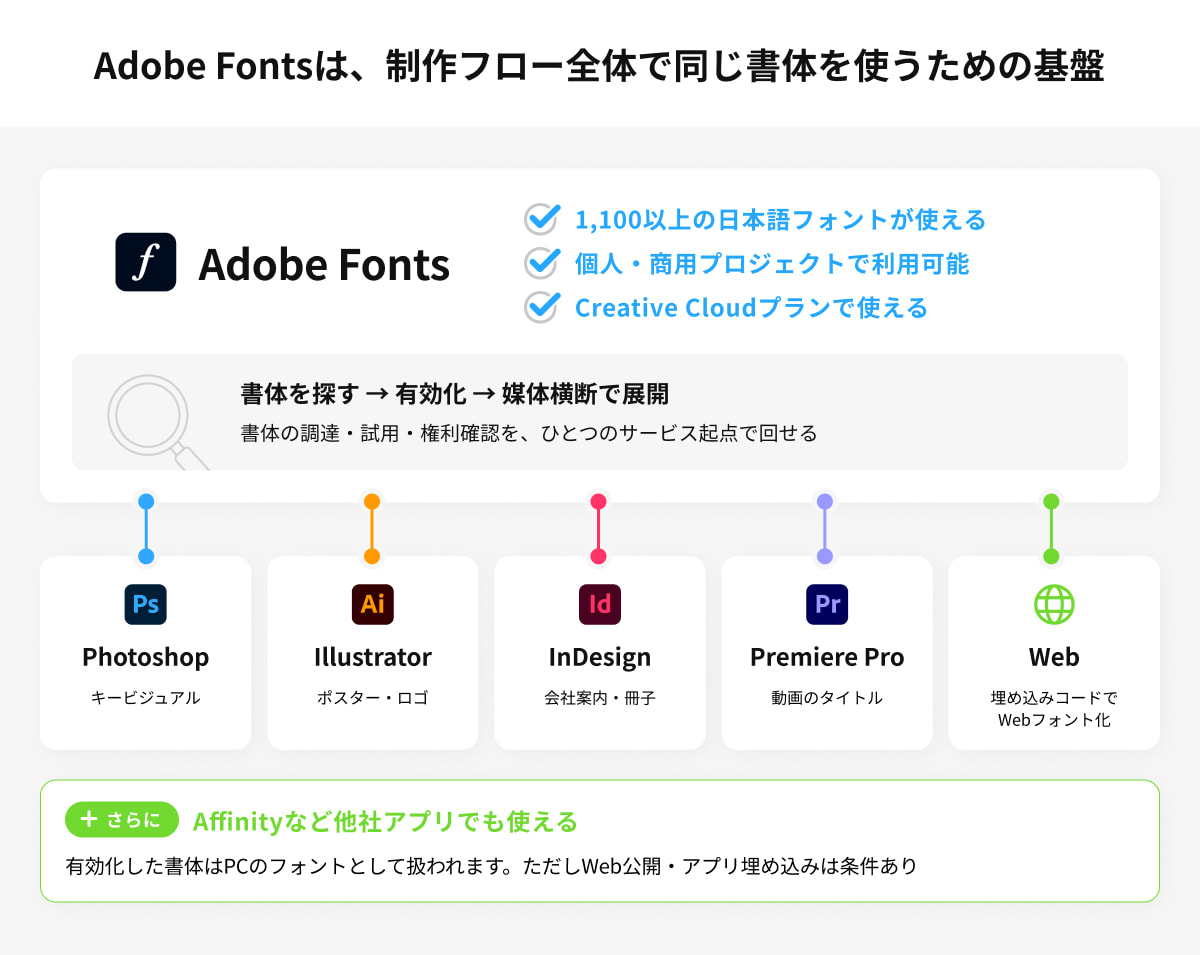
アドビ製品を選ぶ理由として見逃せないのが、「Adobe Fonts(アドビ フォント)」の存在です。
Adobe Fontsは、Creative Cloudの有料プランに含まれるフォントサービスです。
なんと、150社を超えるタイプファウンドリーが提供する、膨大な数のフォントを利用できます。(日本語のフォントだけで、1,100以上も使えます)
ライブラリにある書体は、個人・商用のプロジェクトで使用可能です。
Webサイトでも、Adobe Fontsが提供する埋め込みコードを利用することで使用可能です。
「Adobe Fonts」の強みを表にまとめてみました。
| 観点 | Adobe Fonts+アドビ製品 | Affinity/Canva側で起きやすいこと | 実務上の差 |
|---|---|---|---|
| 書体の発見 | Adobe Fonts内で検索・比較し、そのまま有効化できる | OS搭載書体、既存書体、別途購入した書体に依存しやすい | 書体選定からデザイン検討までを進めやすい |
| 導入 | Adobe Fontsで有効化した書体を、対応するアドビ製品ですぐに使用できる | 書体の入手・インストールや、ライセンス条件の確認を個別におこなう場面がある | 書体の追加・管理に関する作業が、案件ごとに発生しやすい |
| ライセンス | ライブラリ内の書体は個人・商用プロジェクトで利用でき、利用条件を把握しやすい | 外部から導入する書体は、利用条件、媒体、端末数、納品形態などを個別に確認する必要がある | 法務・制作管理上の不確実性を減らせる |
| 媒体横断 | 印刷物、PDF、映像、Webサイトなど、複数の媒体で一貫して活用しやすい | 同じ書体でも、媒体ごとに異なるライセンス条件を個別に確認する必要がある | ブランド表現の一貫性を保ちやすい |
広告、映像、印刷物、Webサイトなど、複数の媒体をまたいで制作し、案件ごとに書体の選定やライセンス条件の確認が必要なプロの現場では、書体の探索・導入・管理にかかる時間の差が積み重なります。
たとえば、仮組みで使った書体を最終的な演出に合わせて変更する場合でも、Adobe Fontsなら候補の書体を実際のデザインに適用しながら検討できます。
書体を購入するための稟議や手配を、その都度おこなわずに済む点もメリットといえます。
Adobe Fontsで有効化した書体はコンピュータに追加されるため、Adobe製品だけでなく、Affinityなどの対応するデスクトップアプリでも使用できます。
ただし、Adobe Fontsは万能な包括ライセンスではありません。
Webフォントとして使用するには、Adobe Fontsが提供する埋め込みコードを利用する必要があります。
また、モバイルアプリやデスクトップアプリへの組み込み、自分たちでホスティングしている場合などは利用範囲に含まれないため、書体によっては別途ライセンスが必要です。
Adobe Fontsが優れているのは、制作や公開時における書体の選定、導入、利用可否の確認を標準化しやすいことです。
7.主なデータ形式の読み込み・書き出しの対応
ここでは、Affinityとアドビ製品の間で、どのデータ形式をどこまで相互にやり取りできるのかを整理しておきましょう。
| 形式 | Affinityでは可能か? | 納品時の注意点 |
|---|---|---|
| PSD | 読み込み・書き出しとも可 | Photoshop固有の機能やレイヤー構造は、完全に保持・再現できない場合があります。 |
| AI | 読み込みは可だが、AI形式での書き出しは不可 | Illustrator固有の編集情報を維持したまま、AI形式で納品することはできません。 必要に応じてPDF、SVG、EPS等の代替形式を検討してください。 |
| 読み込み・書き出しとも可 | 印刷用PDFは、印刷会社が指定するPDF/X規格、塗り足し、カラープロファイル、フォントの扱いを事前に確認してください。 | |
| SVG | 読み込み・書き出しとも可 | フィルター、テキスト、特殊効果などは、アプリケーション間で表示・編集結果が変わる場合があります。必要に応じて文字のアウトライン化も検討してください。 |
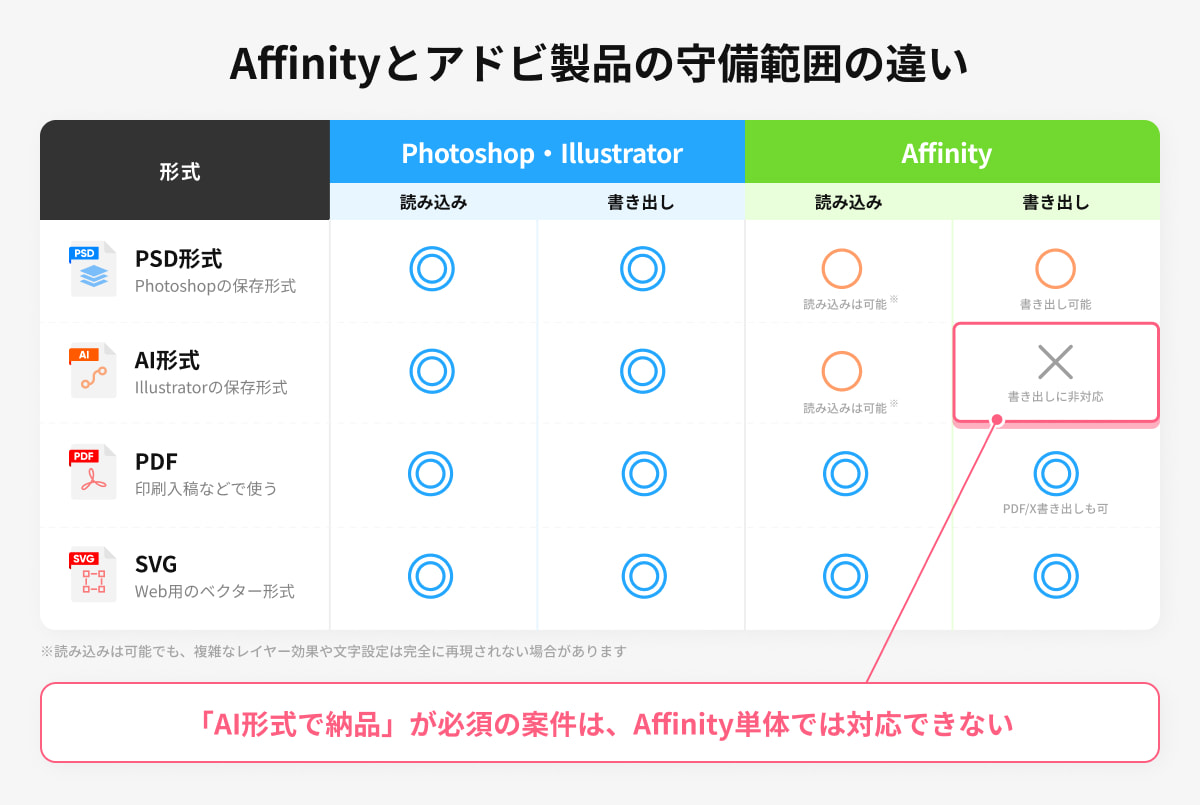
まず、AffinityはPSD、AI、PDF、SVGなどのファイルを開くことができます。
そのため、アドビ製品でつくられている既存データの確認、修正、再利用が可能です。
ただし、「読み込めること」と「完全に互換性があること」は別です。
PSDファイルでは、Photoshop固有のスマートオブジェクト、スマートフィルター、調整レイヤー、複雑なレイヤースタイルなどが、元の状態のまま保持されない場合があります。
AIファイルでは、Illustrator固有の効果、アピアランス、一部の編集構造などが保持・再現されない場合があります。
とくに注意が必要なのは、AI形式(.ai)での納品です。
AffinityはAIファイルを読み込めますが、AI形式(.ai)で書き出すことはできません。
そのため、「Illustratorで後から編集できるAIデータ」を納品条件とする案件には、Affinity単体では対応できません。
一方、印刷用の納品形式がPDFであれば、Affinityは有力な選択肢です。
PDF/X、CMYK、塗り足し、トンボなどを設定した印刷用PDFを作成できます。
ただし、日本式のダブルトンボ、Illustratorデータでの納品指定、和文組版などが条件に含まれる場合は、印刷会社や発注元に仕様を確認する必要があります。
まとめると、成果物をPDFやSVGで納品する案件であれば、Affinityで対応できるケースは多くあります。
一方、納品後にアドビ製品で再編集することを前提としてPSDまたはAI形式で納品する場合は、事前検証をおこなうか、アドビ製品の使用を検討したほうがよいでしょう。
8.プロが仕事でアドビ製品を選ぶ4つの理由
ここまで、機能、コスト、データ形式の3つの観点から、Affinityとアドビ製品を比較してきました。
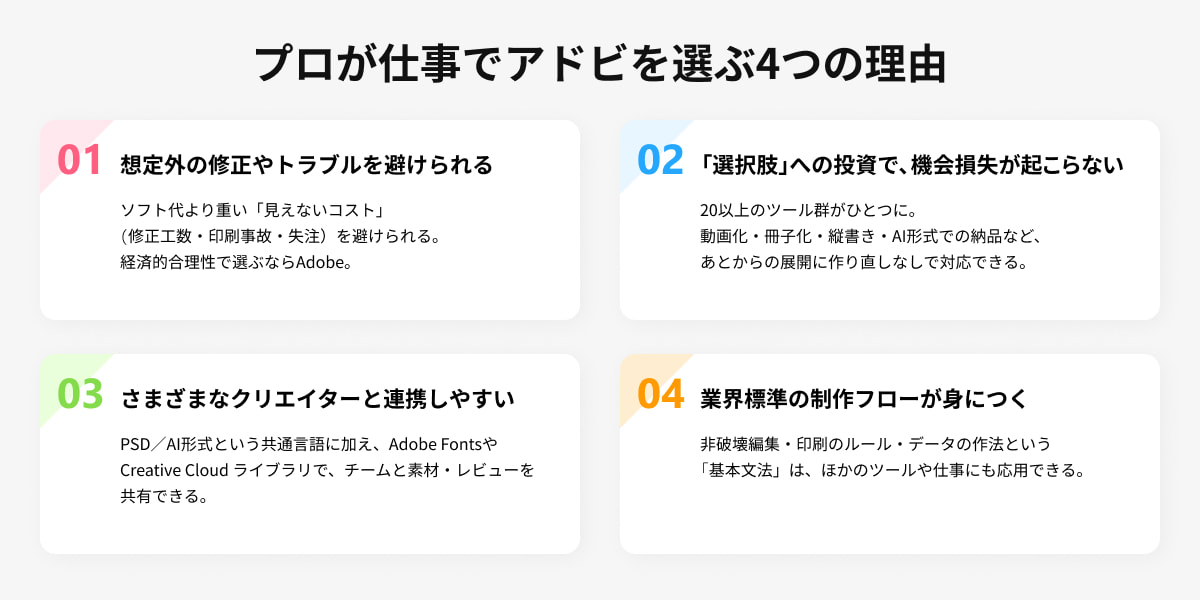
最後に、プロの現場でAdobe製品が選ばれる理由を、4つにまとめます。
冒頭で、次のようにお伝えしました。
デザインを本業としていない個人にはAffinityで十分です。
一方、「仕事としてデザインに関わる人」には、アドビ製品が適しています。
ここでいう「仕事としてデザインに関わる人」には、デザイナーだけでなく、外部のデザイナーと一緒に仕事をするディレクターや経営者も含まれます。
アドビ製品が長年にわたり商業デザインの現場で選ばれてきた理由は、単に機能が多いからではありません。
クライアントからの修正依頼、印刷会社からの仕様指定、他のクリエイターとのデータ共有、写真編集・DTP・映像制作を横断するワークフローなど、実務で起こりやすい課題に対応しやすい制作環境だからです。
詳しく解説していきます。
【アドビ製品が選ばれる理由 その1】
想定外の修正やトラブルに備えやすい
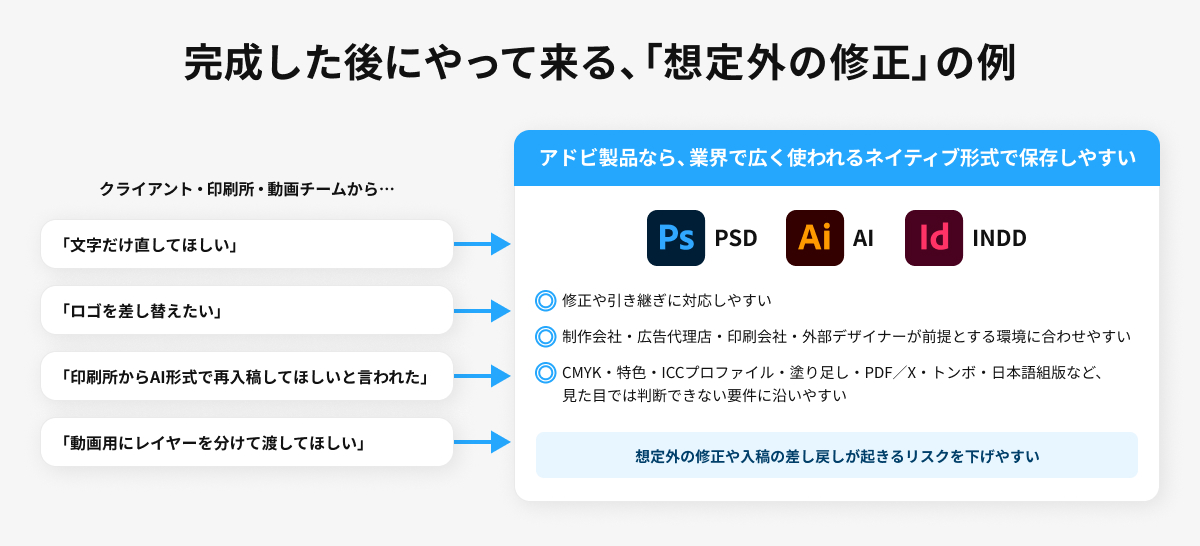
現場では、デザインの完成後に、追加の修正や要望が発生することがあります。
「文字だけ直してほしい」「ロゴを差し替えたい」「印刷会社からAI形式(.ai)で再入稿してほしいと言われた」「映像制作に使うため、レイヤーを分けたデータを渡してほしい」といった感じです。
アドビ製品を使っていれば、PhotoshopのPSD、IllustratorのAI、InDesignのINDDといった、業界で広く使われているネイティブ形式でデータを保存できます。
これにより、修正や引き継ぎに対応しやすくなります。
とくに、制作会社、広告代理店、印刷会社、外部デザイナーとのやり取りでは、相手がAdobe製品の利用を前提としているケースが少なくありません。
また、印刷物には、CMYK、特色、ICCプロファイル、塗り足し、PDF/X、トンボ、日本語組版など、見た目だけでは判断できない要件があります。
アドビ製品を使えば、トラブルを完全に防げるわけではありません。
しかし、取引先が指定するデータ形式、入稿仕様、確認フローに沿って進めやすくなるため、想定外の修正や入稿の差し戻しが発生するリスクを抑えやすくなります。
商用制作では、単にデザインを「完成させる」だけでなく、「完成後の変更にも対応できるデータをつくる」ことが重要です。
【アドビ製品が選ばれる理由 その2】
複数の制作領域を横断できる
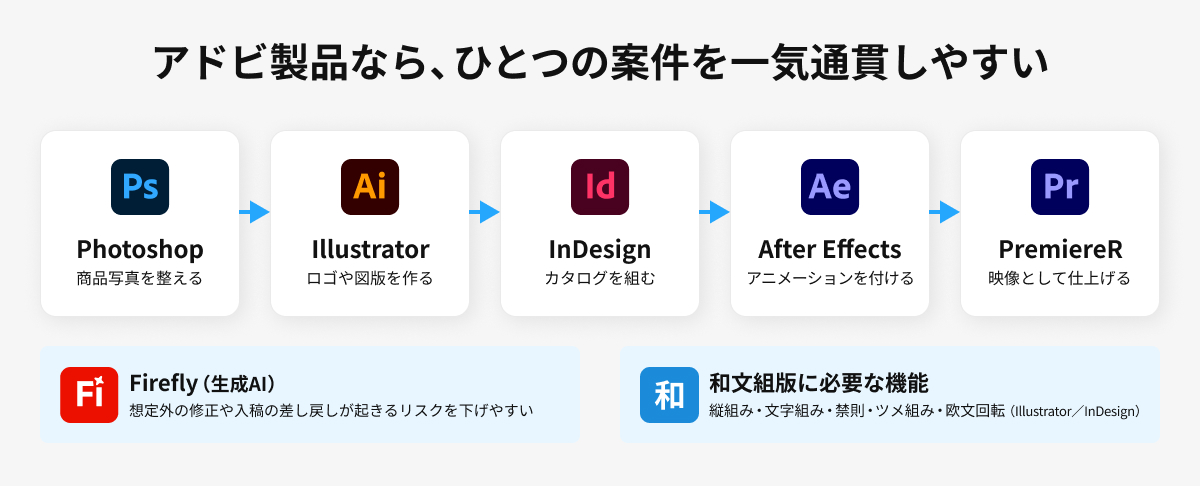
アドビのCreative Cloud Proは、写真編集、ベクター制作、ページレイアウト、動画編集、モーショングラフィックス、UIデザイン、PDF編集、生成AIなど、幅広い制作領域のツールを一つの契約で利用できる環境です。
たとえば、Photoshopで商品写真を整え、Illustratorでロゴや図版を作り、InDesignでカタログを組み、After Effectsでアニメーションを加え、Premiereで映像として仕上げる。
このような制作フローを、複数のアドビ製品間で連携させながら進められます。
日本語を使うデザインにおいても、IllustratorやInDesignには、縦組み、文字組み、禁則処理、ツメ組み、欧文回転など、和文組版で使われる代表的な機能が備わっています。
さらにFireflyを使えば、画像やベクターの生成、テキスト効果の作成、動画生成などのAI機能を、制作工程に組み込めます。
ひとつのアプリだけでは完結しない案件ほど、複数の専門ツールを連携して使えるアドビ製品の価値は大きくなります。
【アドビ製品が選ばれる理由 その3】
さまざまなクリエイターや関係者と連携しやすい
商業デザインは、一人で完結するとは限りません。
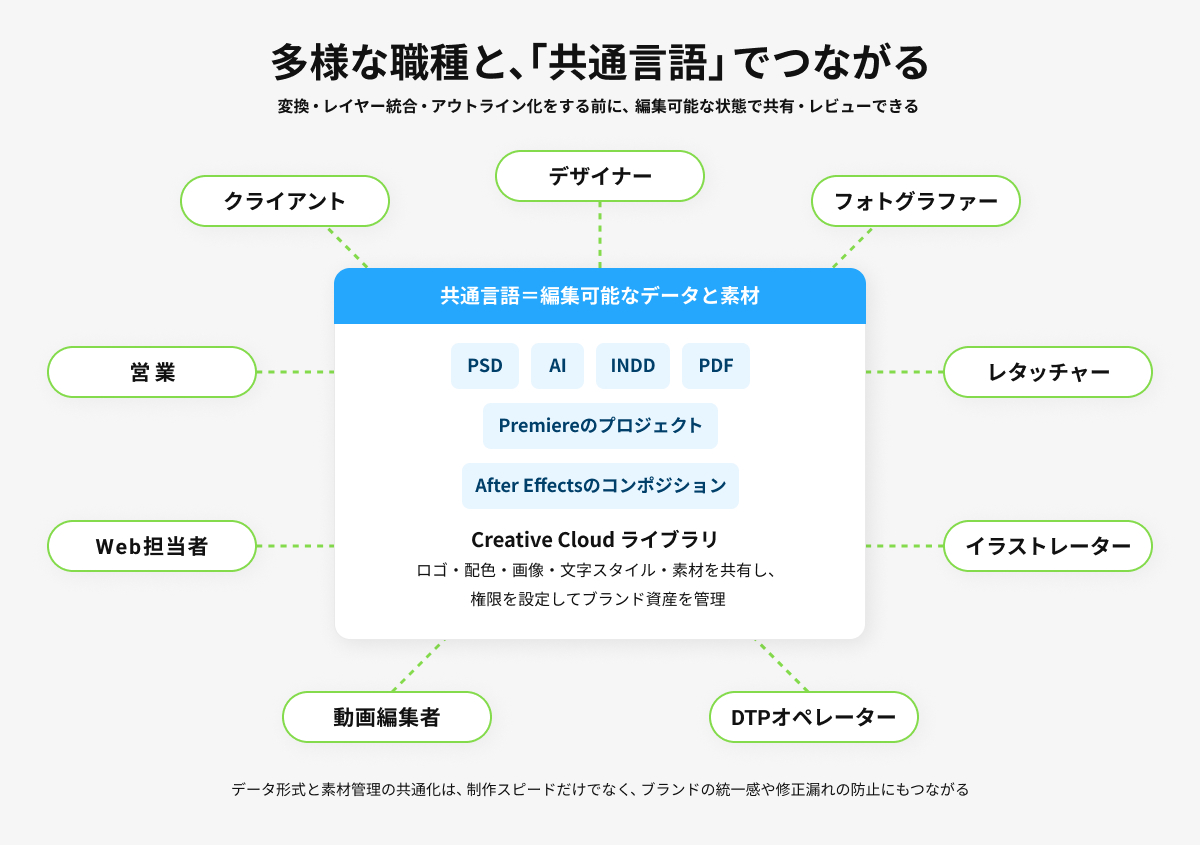
デザイナー、フォトグラファー、レタッチャー、イラストレーター、DTPオペレーター、動画編集者、Web担当者、営業、クライアントなど、多様な関係者と連携しながら、データを受け渡して進めることがあります。
アドビ製品が広く使われている現場では、Photoshop、Illustrator、InDesign、Premiere、After Effectsのプロジェクトファイルなどを、共通の制作データとして扱いやすくなります。
【アドビ製品が選ばれる理由 その4】
業界標準の制作フローが身につき、キャリアとしても有利になる
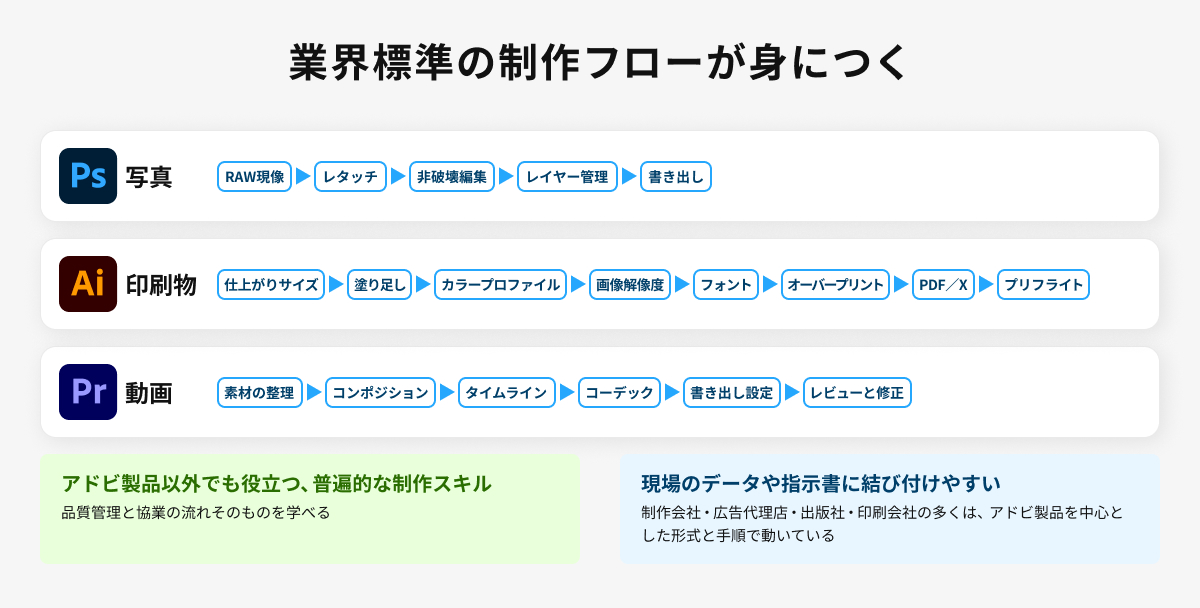
アドビ製品を使えば、業界標準の制作フローが身につきます。
具体的には、現場で求められる「データの作り方」「データの渡し方」「修正への対応方法」を学べます。
繰り返し言いますが、制作会社、広告代理店、出版社、印刷会社などでは、アドビ製品を中心としたワークフローが採用されているケースが多くあります。
最後にさらなる本音を言う形になってしまいますが、アドビ製品を使えることで、仕事を依頼される機会が増える可能性は高まるのです。
9.【総論】アドビ製品が向いている人、Affinityが向いている人
ここまでの内容を踏まえて、それぞれのソフトがどんな人に向いているのかを整理します。
まずは、以下の図の4つの質問に答えて自己診断してみてください。
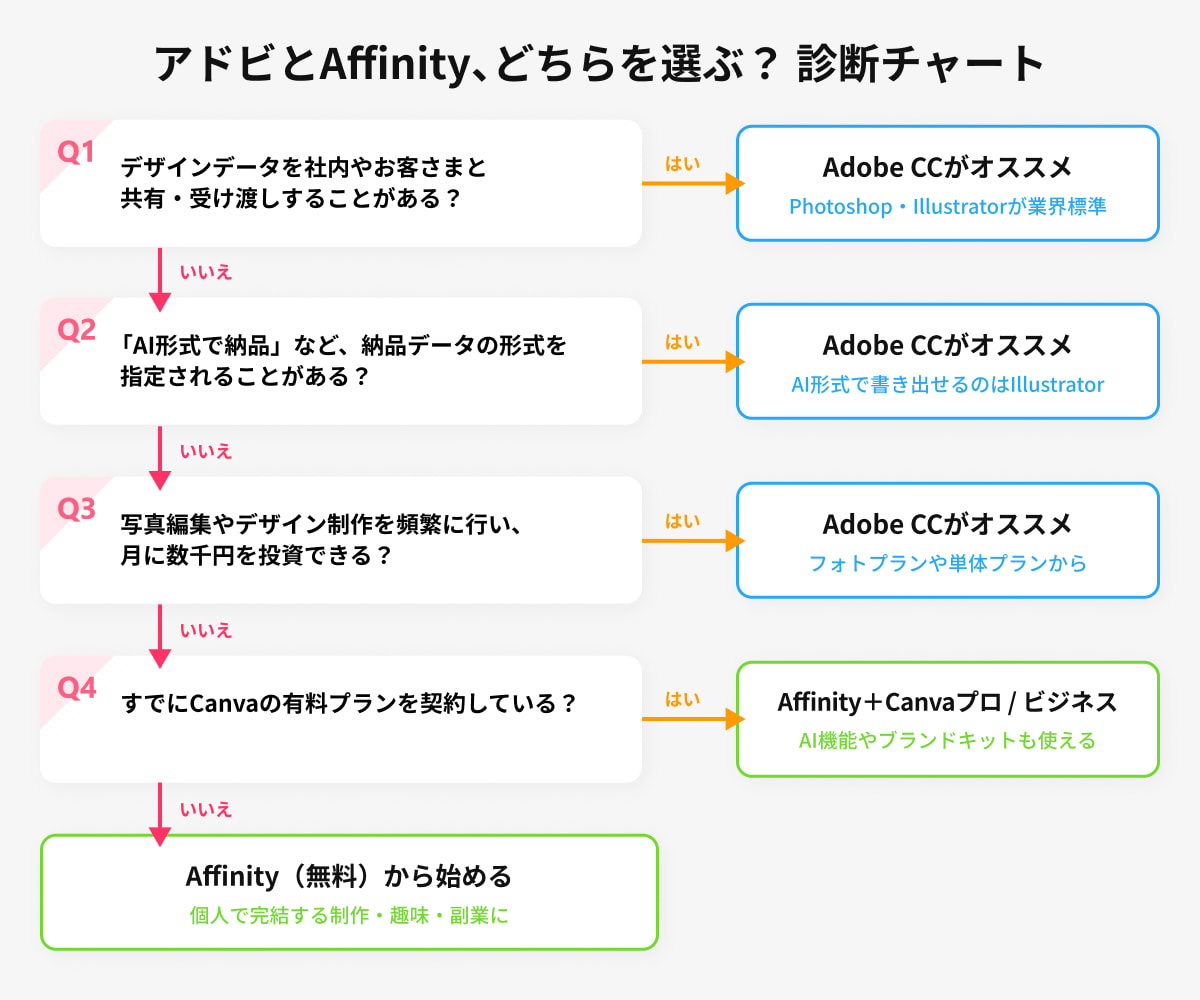
A.アドビ製品が向いている人
とくにアドビ製品が向いているのは、次のような方です。
- 取引先から、再編集できるAIやPSD、INDDなどの納品を求められる方
- 日本語の縦組みや長文の組版など、細かな制作要件に対応したい方
- 写真、印刷物、動画など、複数分野の制作に継続して取り組む方
- フォントにこだわりたい方
- アドビ製品を使うデザイナーや制作会社と、日常的にデータをやり取りする方
- 将来、アドビ製品を使う制作現場で働くことを考えている方
アドビ製品は、必ずしもCreative Cloud Proを契約しなければならないわけではありません。
写真編集が中心ならフォトプランだけでもよいでしょう。
B.Affinityが向いている人
一方、Affinityが向いているのは、次のような方です。
- 費用を抑えて、写真編集やロゴ、チラシなどの制作を始めたい方
- 個人の作品や自分のお店の販促物などを、主に一人で作る方
- 完成したPNG、JPEG、PDF、SVGなどを渡せばよく、アドビ独自形式の納品が必須ではない方
- 写真編集、ベクター編集、ページレイアウトを、ひとつのアプリで進めたい方
- Canvaや、Capture One、DaVinci Resolveなどと組み合わせて制作したい方
なお、Affinityは仕事に使えないソフトではありません。
納品条件を満たし、相手とのやり取りに問題がなければ、副業や小規模事業の制作では有力な選択肢となります。
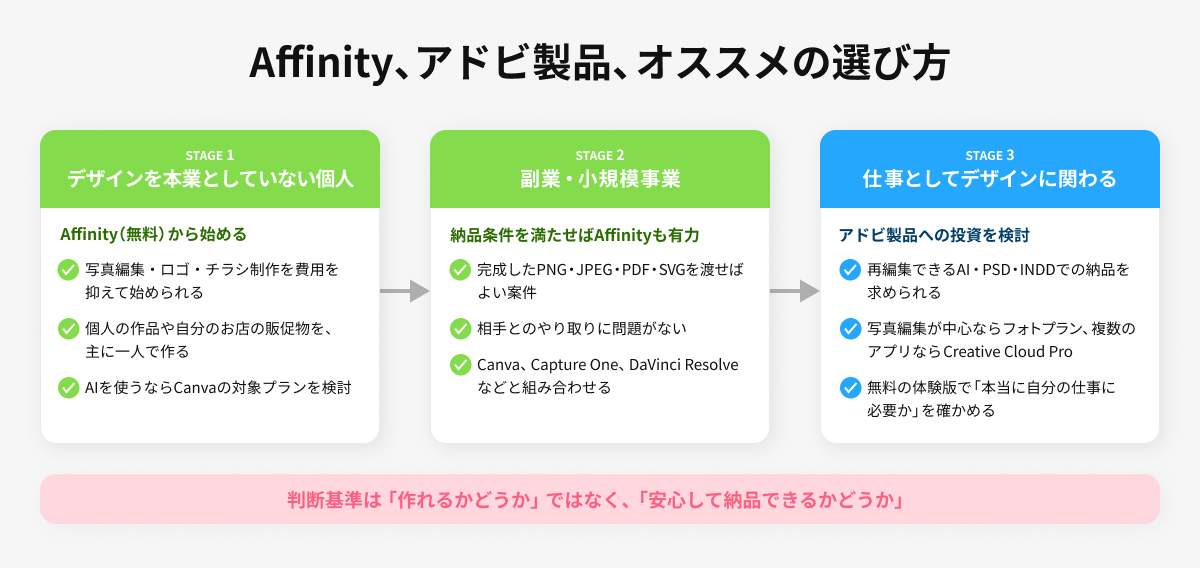
10.単に「作れるかどうか」ではなく、「安心して納品できるかどうか」で選ぼう
いかがでしたか?
Affinityは、無料とは思えないほど本格的なソフトです。
写真の補正やレタッチ、ロゴや図版の制作、冊子やカタログのレイアウトまで、たった1本のソフトでこなせるのは本当にすごいと思います。
それでも私が仕事でアドビ製品をオススメするのは、結局のところ、現場においては「作れるかどうか」よりも、「安心して納品できるかどうか」が大事だからです。
そして、アドビ製品の利用料は、税金のように一方的に徴収される負担ではありません。
自分の仕事や創作活動を支えてくれる、れっきとした投資です。
デザインを本業としていない方はAffinityから始め、仕事としてデザインに関わる段階になったら、アドビ製品への投資を検討する。
そんな選び方も、十分に合理的だと思います。
ちなみに、PhotoshopやIllustratorには、無料の体験版が用意されています。
「本当に自分の仕事に必要かな?」という方は、実際に触って確かめてみるのもオススメです。
あなたの制作スタイルに合ったソフトを選び、クリエイティブの時間をより豊かなものにしていきましょう。
お相手は、ウェブライダーのデザインチームでした。