

「Adobe Acrobatって、PDFを開く以外に何ができるの?」
「無料版のAcrobat Readerと、有料版のAcrobat Standard/Pro/Studioって、何が違うの?」
「AcrobatのAI機能って、現場でどう使えばいいの?」
PDFを開くための定番ツールとして、多くの方が使っている「Adobe Acrobat(アドビ アクロバット)」。
なかでも、無料で使える「Acrobat Reader(アクロバットリーダー)」を利用している方は多いのではないでしょうか。
ただ、Acrobatの本領が発揮されるのは、実は有料版を使ったときです。
有料版のAcrobatでは、PDFの編集や結合、電子サインの実装、透かしの挿入や機密情報の墨消し、一連の処理のマクロ化など、ビジネスの現場で役立つ数多くの機能が使えます。
普段は別のサービスを使っておこなっていた作業も「実はAcrobatだけで解決できた!」となるケースは少なくありません。
そして注目したいのが、追加契約で利用できる「AIアシスタント」です。
AIアシスタントに指示を出せば、PDFの内容の要約・分析をはじめ、必要な情報が「どこに書かれているか」をピンポイントで教えてくれます。
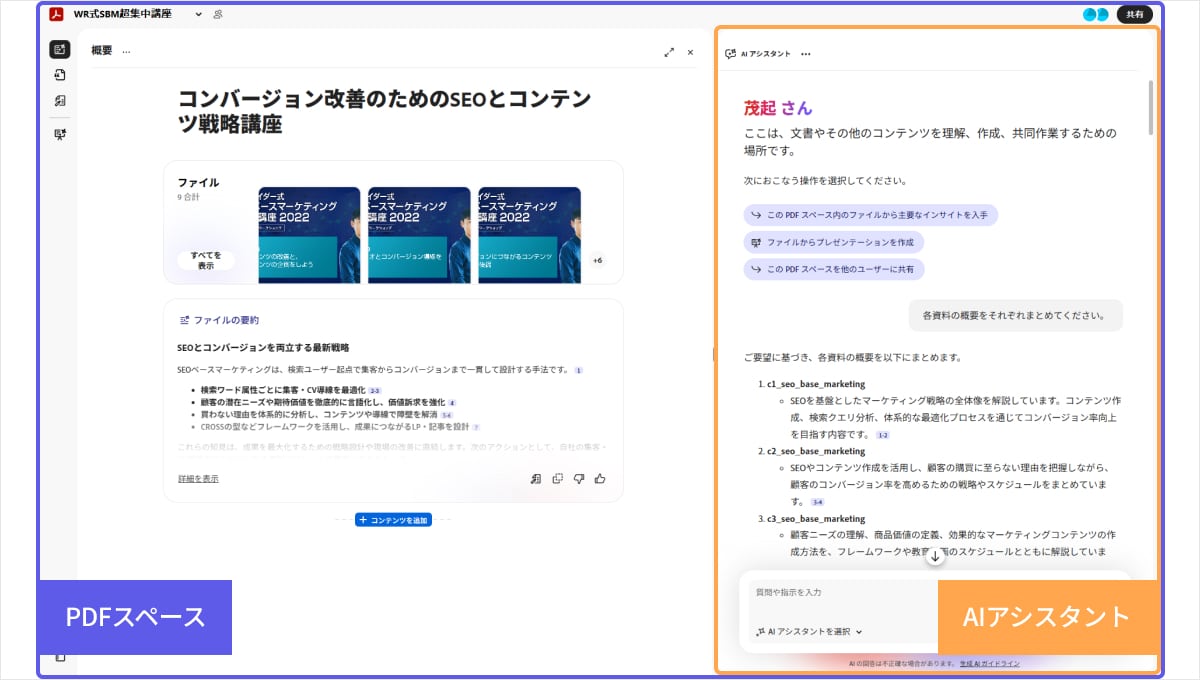
また、AIアシスタントを契約すれば、「PDFスペース」という強力なナレッジ共有機能も使えるようになります。
このPDFスペースこそ、プロジェクトのワークフローを変える、画期的な機能でもあります。
そこで今回は、Acrobatのヘビーユーザーである私たち「ウェブライダー」がリアルな現場目線で、Acrobatの有料版の便利さを解説します。
Acrobatの有料版には「Standard/Pro/Studio」の3つのプランがありますが、今回は「Pro」プランにフォーカスします。
なぜなら、あなたが既に「Adobe Creative Cloud(Adobe CC)」を契約しているのなら、Acrobat Proを追加費用なしで使えるからです。(ただし「AIアシスタント」は別途契約が必要です)
Acrobatの真の実力を知る者は、業務を制す!
それでは参りましょう。
- 当記事で扱っている情報は、2026年5月時点の自社調査によるものです。
- サイトの製品紹介エリアにおける、製品ページへのリンクの一部は、アフィリエイト広告を利用しており、アフィリエイト広告での収益をサイトの運営費・製品の調査費に充てさせていただいております。
1.無料版のAcrobat Readerと、有料版のAcrobat Proの違い
まず、Adobe Acrobatの無料版と有料版とで、何が違うのかをお教えします。
Adobe Acrobatには、無料版の「Acrobat Reader(アクロバットリーダー)」と、有料版の「Standard/Pro/Studio」がありますが、両者には大きな違いがあります。
「Acrobat Reader」は「リーダー」という名前のとおり、PDFの閲覧を基本としたツールです。
一方、有料版のAcrobatアプリは、PDFの編集機能やセキュリティ強化といった機能を備えています。
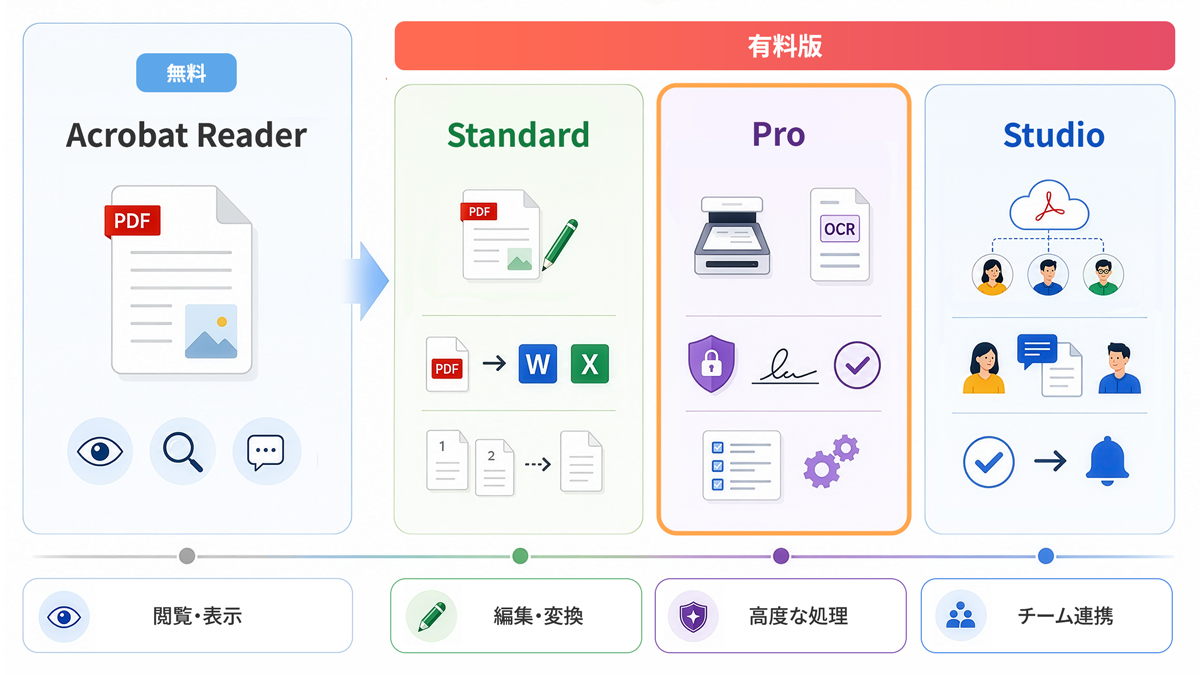
それぞれの違いを表にまとめてみました。
| 製品 | 価格(税込) | 主な機能 | 電子サイン |
|---|---|---|---|
| Acrobat Reader | 無料 | PDFの閲覧・印刷・共有・コメントの記入。 | △ 毎月2件の文書まで |
| Acrobat Standard | ●年間プラン 1,980円/月(月々払い) ●月々プラン 3,300円/月 |
Acrobat Readerの機能に合わせて、基本的な編集が可能。 | ○ |
| Acrobat Pro | ●年間プラン 2,530円/月(月々払い) ●月々プラン 3,850円/月 |
Acrobat Standardの機能に合わせて、OCR(光学文字認識)、墨消し、メタ情報の削除、PDFの比較、アクションウィザードといった機能が使える。また、アクセシビリティの検証もできるため、公的な文書作成にも役立つ。 | ◎ 複数の署名者に署名依頼を一括送信可能 |
| Acrobat Studio | ●年間プラン 3,300円/月(月々払い) ●月々プラン 4,650円/月 |
Acrobat ProにAIアシスタントが最初から組み込まれている。Adobe Expressとも連携。 | ◎ Acrobat Proと同じ |
上記プランの中で、私がオススメしたいのは、Acrobat Pro(もしくはStudio)です。
Proプランなら、Standardプランの機能に合わせて、あとで紹介する「墨消し」「メタ情報の削除」といったセキュリティを強化する機能や、「PDFの比較」「アクションウィザード」といった機能が使えます。
また、アクセシビリティの検証もできるため、「誰でも読める資料」の作成が求められる、公的な文書作成でも役立ちます。
そういったことを踏まえると、Standardプランを契約するよりも、月々600円ほど上乗せをして、Proプランを契約しておくほうがオトクです。
ちなみに、あなたが「Adobe Creative Cloud(Adobe CC)」をお使いであれば、AcrobatのProプランを追加契約無しで使えます。
とくにデザイン業務でPhotoshopやIllustratorを使っている会社は、すでにAdobe CCを契約している可能性が高いため、ぜひ環境をチェックしてみてください。
ではここからは、Acrobat Proの便利機能を詳しく解説していきます。
2.Adobe Acrobat Proのオススメ機能 9選
Acrobat Proにはかなり多くの機能があり、すべて覚えておくのは大変です。
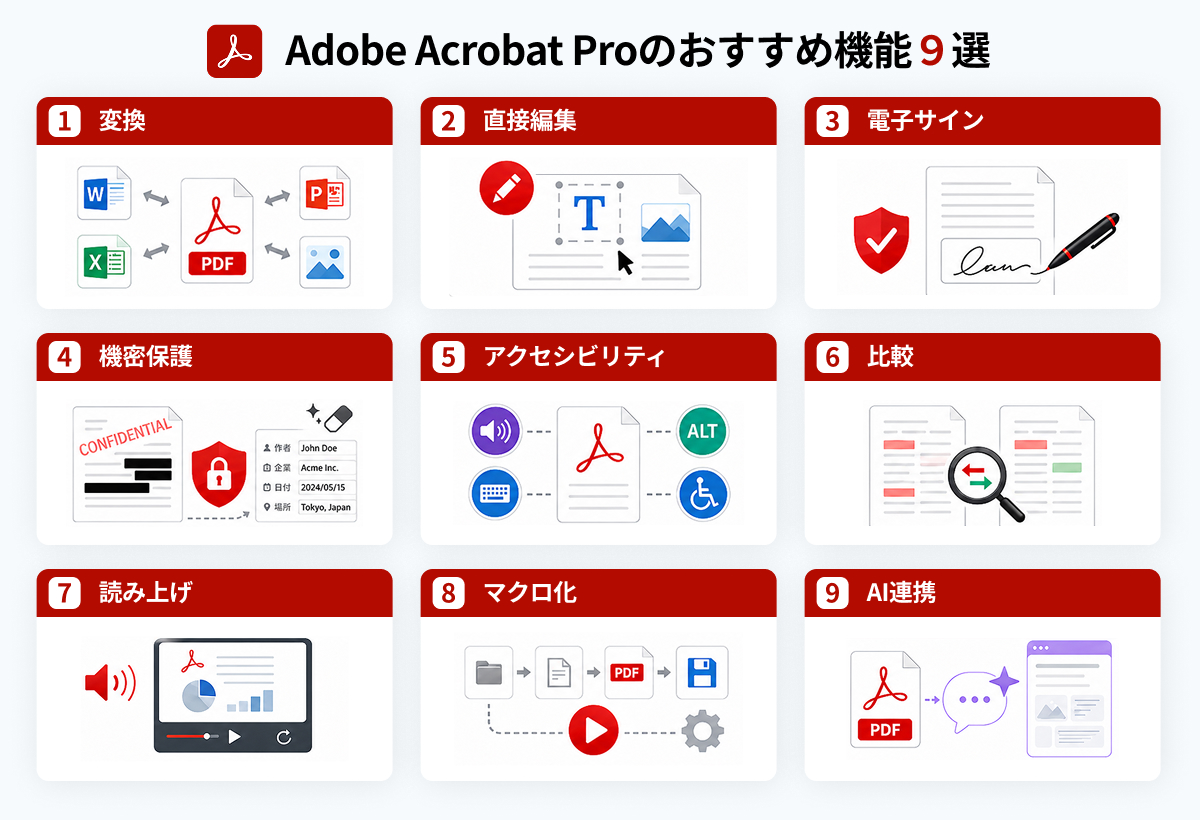
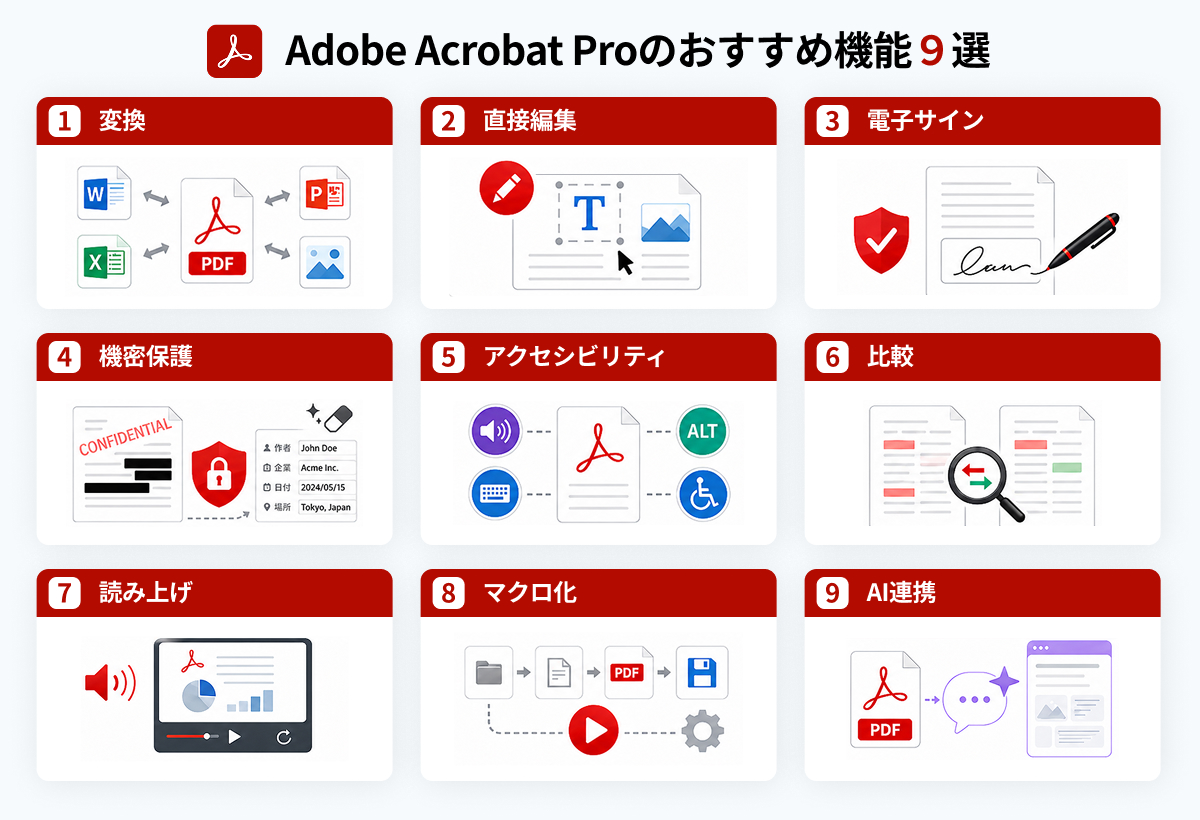
そこで今回は、私たちウェブライダーがよく使う機能を9つ厳選してご紹介します。
- PDFから他のファイル形式への相互変換
- 元ファイルがなくても、PDFを直接編集できる
- 外部サービスを使わずに「電子サイン」を導入できる
- 「非表示データ(メタデータ)の一括削除」「透かしの挿入」「墨消し」でセキュリティを強化
- 万人が読める「アクセシビリティ」に優れたPDFを作成
- 原稿や契約書の最終チェックに便利な「ファイル比較」
- 読み上げと自動ページスクロール機能で、疑似プレゼンをしてもらう
- アクションウィザードで、一連の処理を「マクロ化」
- AIアシスタントとPDFスペースとの連携
それぞれ解説していきます。
【機能その1】
PDFから他ファイルへの相互変換
Acrobat Proを使えば、PDFからWord・Excel・PowerPointといったドキュメントに相互変換できます。
とくに、表が多く使われている書類は、Excel形式に変換することで、Excel上で関数を使って数値計算できるようになり便利です。
以下はAcrobat Proで相互変換できる主なファイル形式です。(引用元:Adobe Acrobat Help)
| ファイル形式 | 拡張機能 |
|---|---|
| Microsoft Office 形式 | .DOC、.DOCX、.XLS、.XLSX、.PPT、.PPTX (対応するバージョンの Microsoft Office がインストールされている必要があります) |
| テキストファイル | .TXT、.RTF |
| PostScript ファイル | .PS、.EPS、.PRN |
| 画像ファイル | .BMP、.JPEG、.GIF、.TIFF、.PNG、.PCX、.RLE、.DIB |
| Web ページ | .HTML |
サポートされているファイル形式の一覧を詳しく知るには、公式ヘルプもご確認ください。
そして、このファイル形式の変換を利用すれば、以下のような使い方もできます。
【ユースケース その1】
写真を集めて「簡易アルバム」をつくる
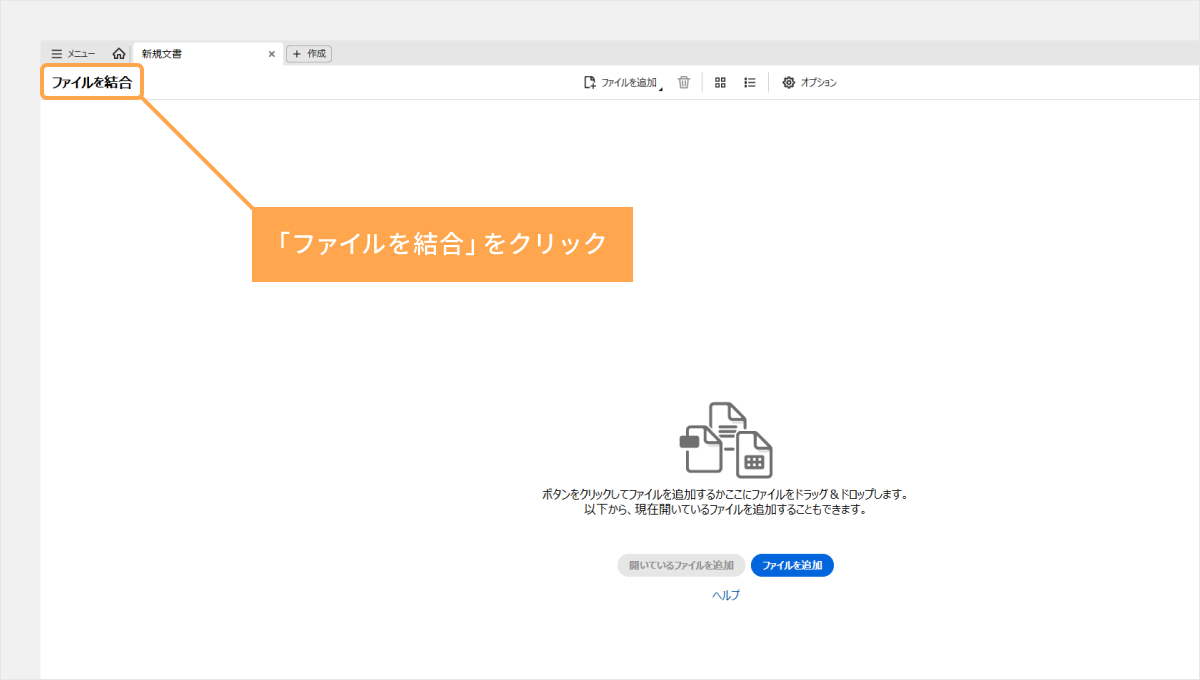
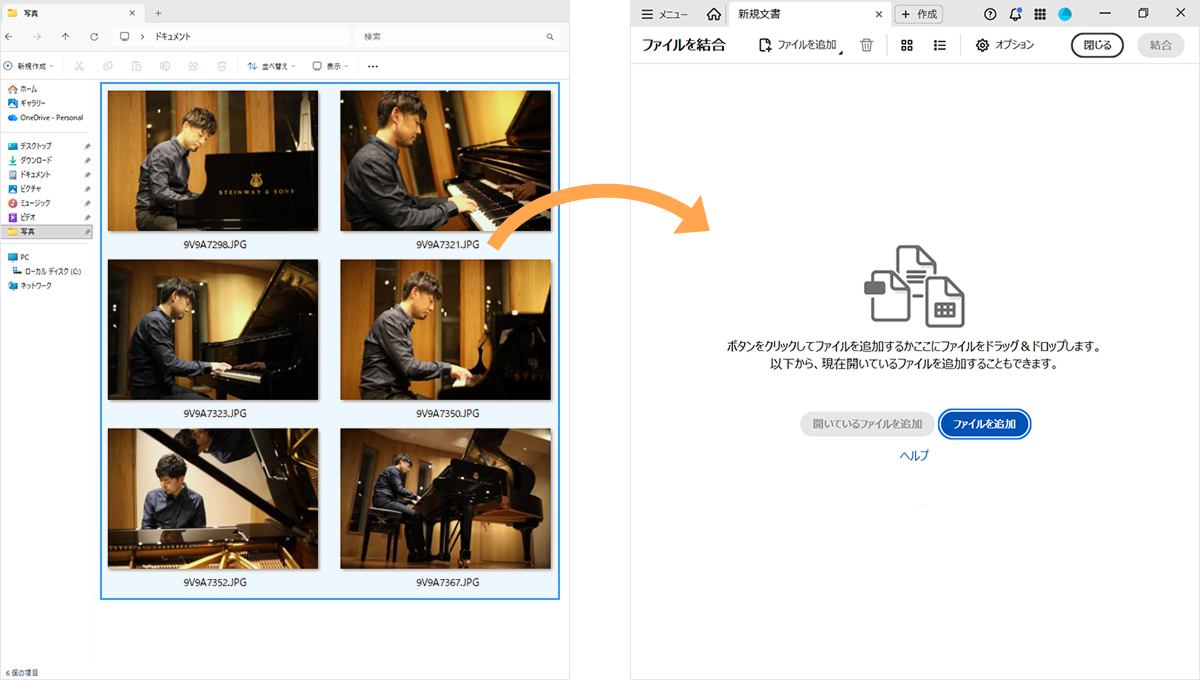
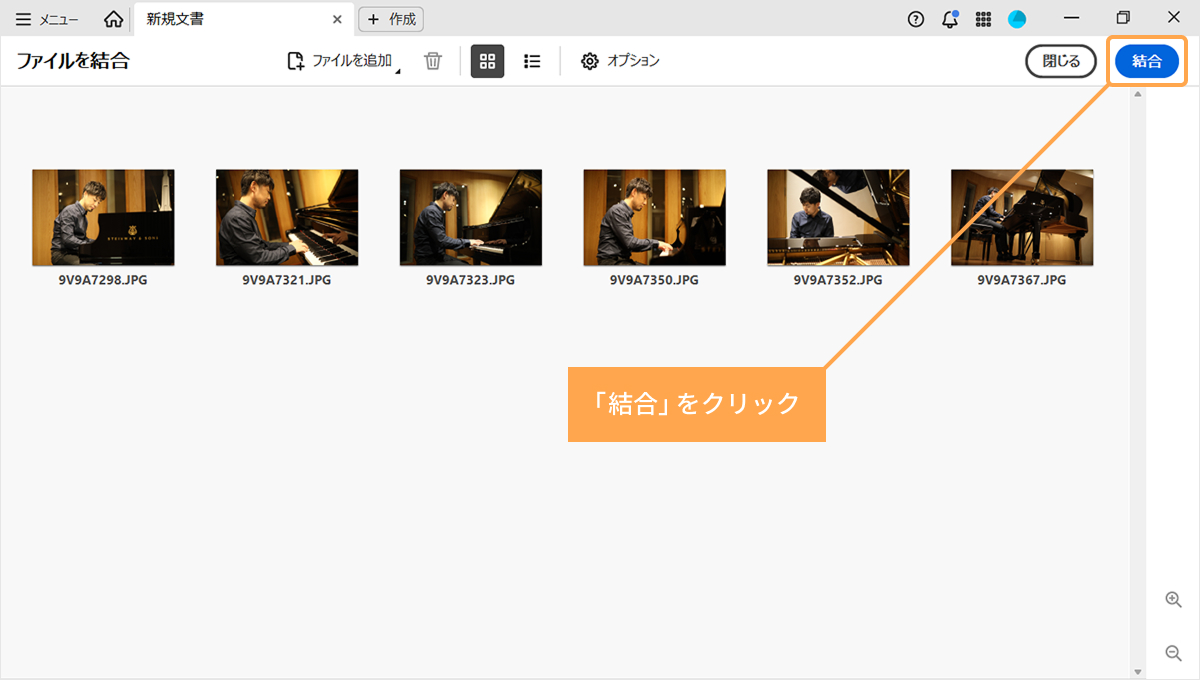
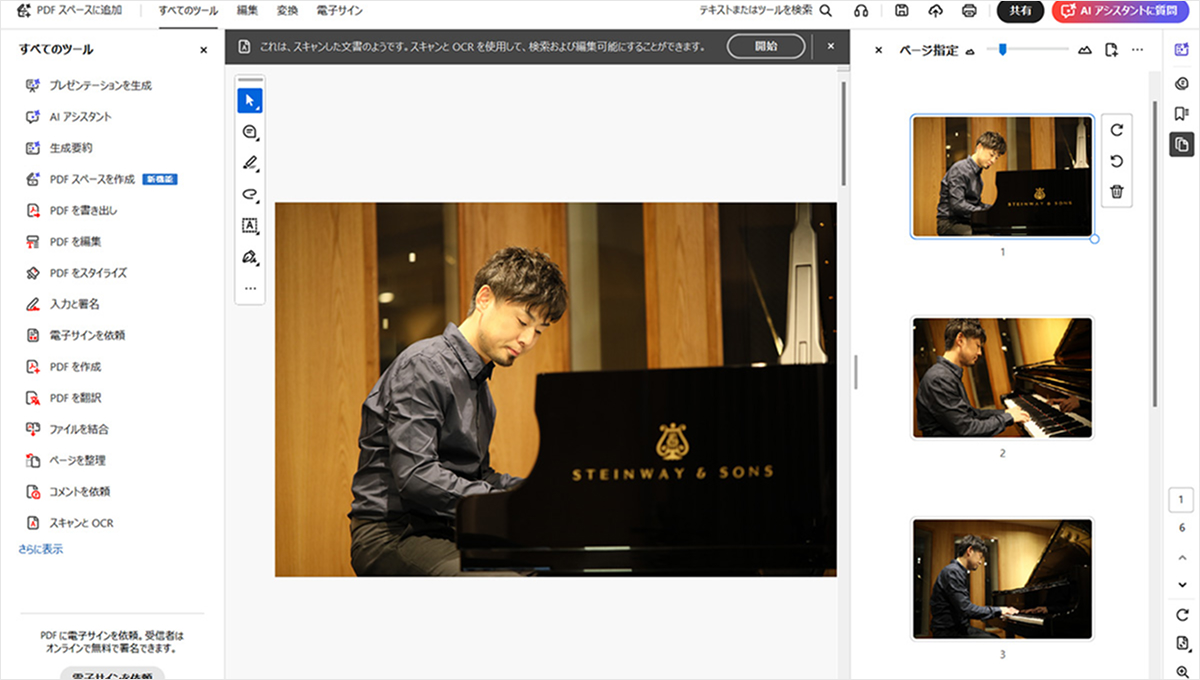
Acrobat Proの「ファイル結合」機能を使えば、JPEGやPNGといった画像ファイルをドラッグ&ドロップするだけで、一冊のアルバムをカンタンにつくれます。
しかも、そのアルバムにはコメントを追記することもできます。
たとえば、制作現場において複数枚の写真を確認してもらいたい場合、ひとつのPDFにまとめたうえで関係者に共有すれば、「どの写真がよいか」のフィードバックのコメントを集めやすくなります。
【手順1】メニューから「ファイルを結合」をクリックします
【手順2】結合したい写真ファイルを、Acrobatの画面にドラッグ&ドロップします
【手順3】Acrobatの画面に写真ファイルが並んだことを確認したら、右上の「結合」をクリック
【手順4】4.写真ファイルが一冊のPDFにまとまりました
【ユースケース その2】
「Adobe Scan」アプリでスキャンした見積書や請求書を、Excel形式に変換する
「Adobe Scan」は無料で使えるスマートフォン用のスキャナーアプリです。
紙の書類やレシート、名刺、ホワイトボードなどをスマホのカメラで撮影し、PDFファイルとして保存できます。
また、OCR(光学文字認識)機能があるため、PDF内の文字を認識して、検索できるPDFを作成できます。
たとえば、紙で受け取った見積書や請求書をAdobe Scanでスキャンすると、OCR処理されたPDFが作成されます。
そのPDFをExcel形式に変換すれば、Excelの表として利用できるようになり、計算が正しいかどうかのチェックもカンタンにできます。
【機能その2】
元ファイルがなくても、PDFを直接編集できる
「PDFの内容を急に編集しないといけなくなった!」「元のWordやPowerPointファイルを無くしてしまった!」というときにオススメなのが、Acrobat ProのPDF編集機能です。
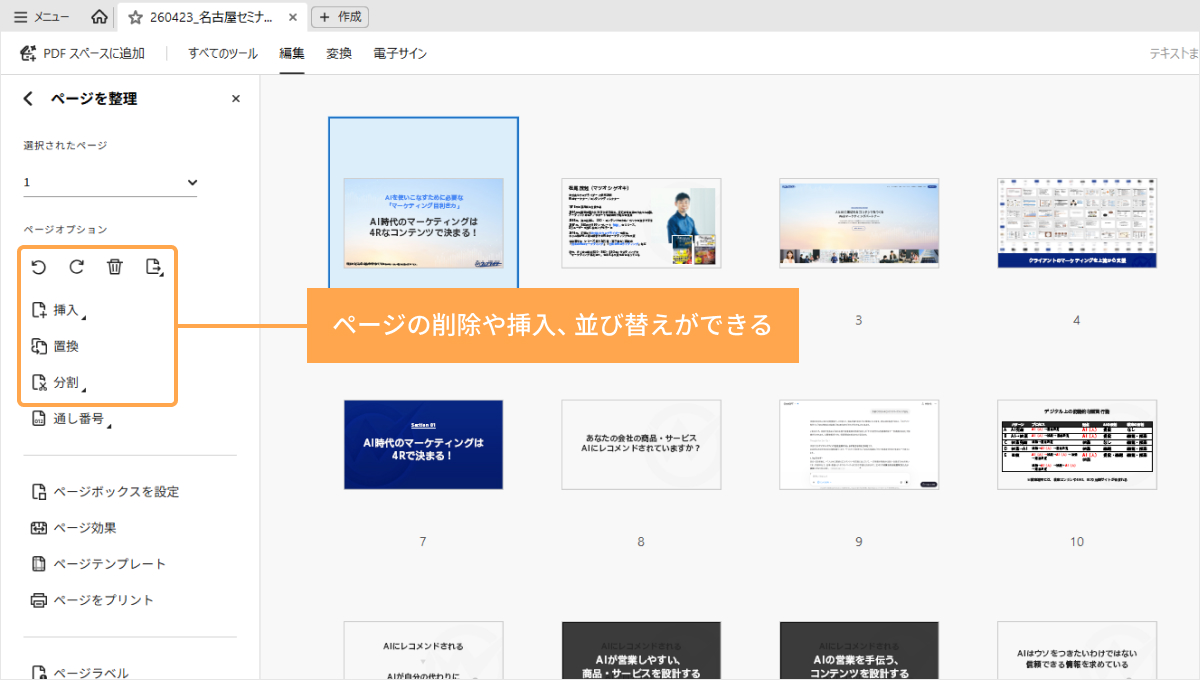
Acrobat Proなら、文章の差し替え、画像の入れ替え、ページの削除・挿入・並び替えなどが可能なので、急ぎ編集したいときに便利です。
以下は、ページの削除・挿入・並び替えの手順です。
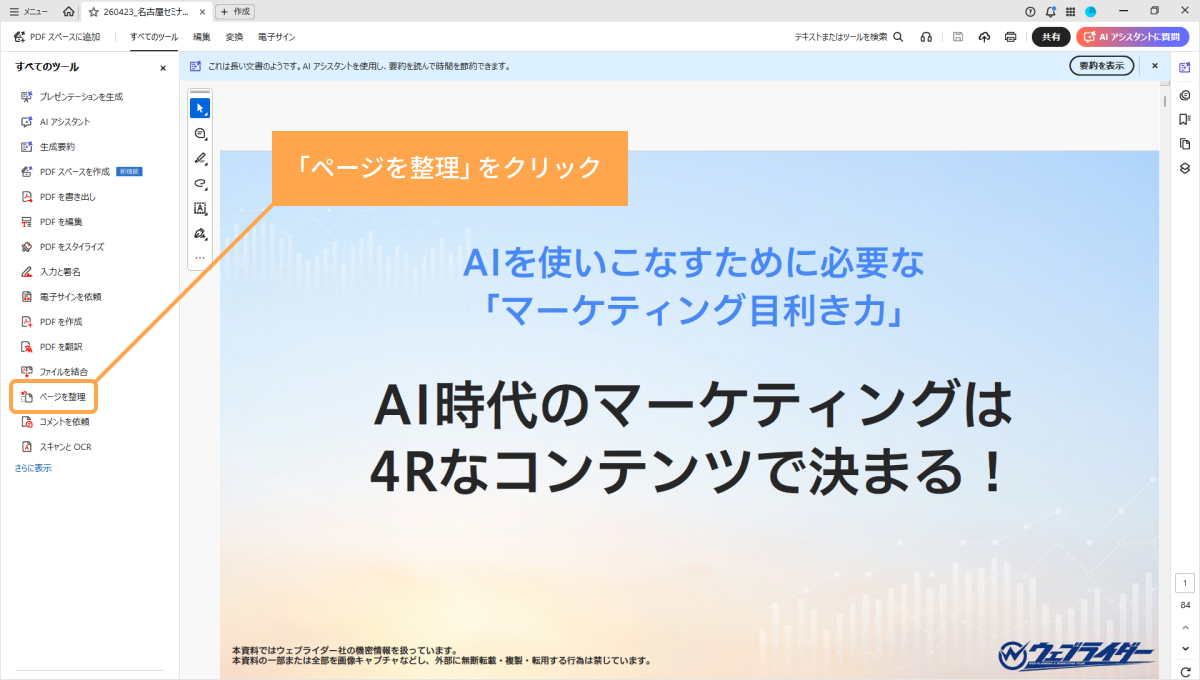
【手順1】「すべてのツール」のメニューから「ページを整理」をクリックします。
【手順2】そうすれば、ページの削除や挿入、並び替えができる画面が開きます。
ただ、運用上は、元ファイルの内容も編集しておくことをオススメします。
そうしないと、最終版のPDFファイルの内容と元ファイルの内容との整合性がとれなくなるためです。
誰かが最終版のPDFを直接編集していたことを失念していて、元ファイルを更新したところ、どこかで差分がおかしくなった・・・ということは現場でよくあります。

ちなみに私は、自身のセミナー資料を配付する際、「登壇資料」と「配付資料」とを分けるために、配布時には「特定のページを削除する」という使い方をよくします。
なぜ特定のページを削除するのかというと、私のセミナー資料の中には「口頭での補足が必須」な内容も含まれているからです。
口頭での補足が必要なページは、配布資料には含めない。
そうすることで、セミナーに参加していない人が、登壇資料を読み込んだ際の誤解を防ぐようにしています。
【機能その3】
外部サービスを使わずに「電子サイン(電子署名)」を導入できる
電子サイン(電子署名)とは、デジタル文書に付け加える署名のことです。
紙の文書では、印鑑や手書きサインで本人確認を行いますが、デジタル文書では、文字や記号、マークなどの情報(電子署名)をデータとして加えることで、本人確認や文書の正当性を保証します。
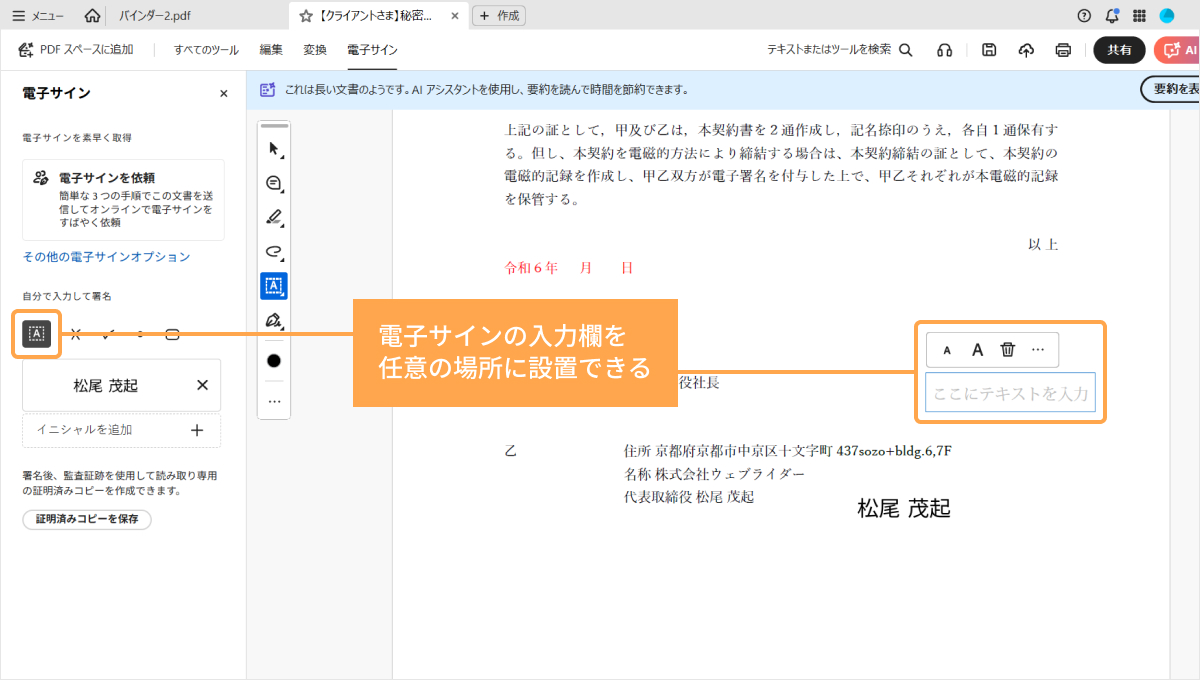
Acrobat Proを使えば、請求書・契約書・申込書など、署名が必要なPDFに、電子サインの入力欄をカンタンに付与できます。
また、相手に署名を求めるメールを送信し、署名済みのPDFを回収するなどの送受信の作業も一元化できます。
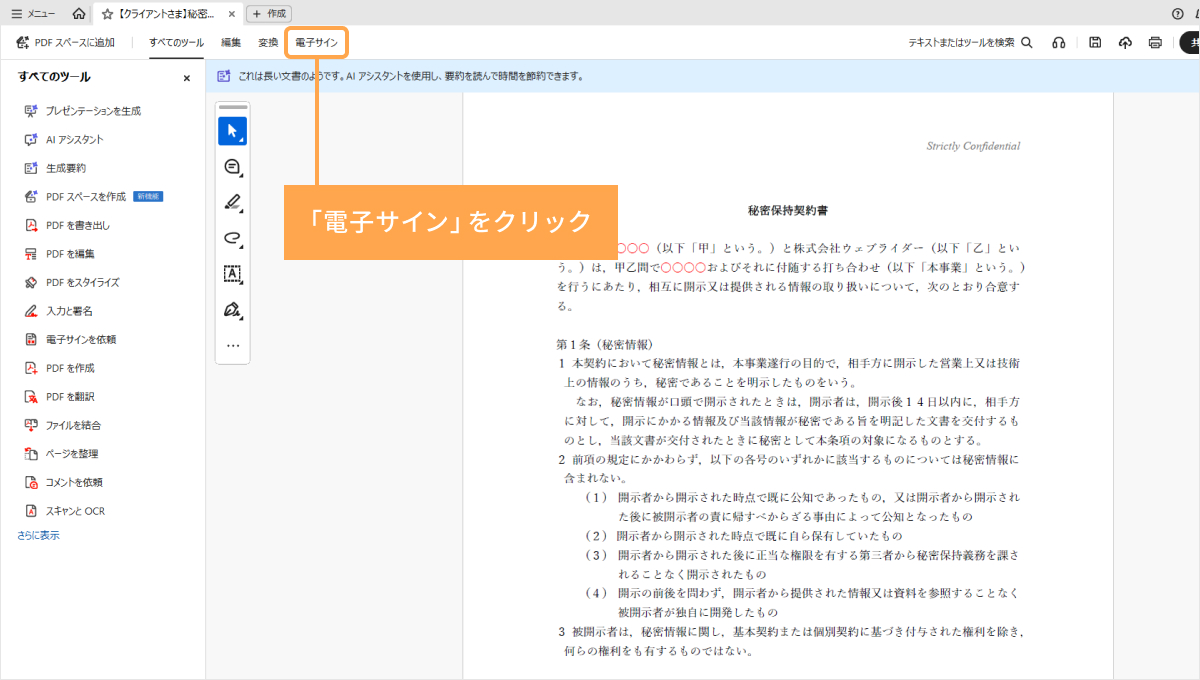
【手順1】上部メニューから「電子サイン」をクリック
【手順2】その後、左側にあるメニューから、電子サインの入力欄を設置します
ただし、Acrobat Proの電子サインを使う場合には少し注意点があります。
Acrobatの電子サインは「Self-SignデジタルID」という「自分で自分を証明する」仕組みのため、取引相手や第三者から見たときの信頼性が限定的です。
技術的には電子署名として使えますが、第三者が保証してくれる電子サインではありません。
そのため「重要な契約書を交わす場面」など厳格な本人確認が必要なときは、第三者が身元を証明してくれる認証機関(CA: Certificate Authority)から発行されるデジタルIDの利用をオススメします。
Acobat Proの電子サインを使いやすい場面としては、社内稟議や内部承認、さらには、懇意にしている取引先との契約などでしょう。
【機能その4】
「非表示データ(メタデータ)の一括削除」「透かしの挿入」「墨消し」でセキュリティを強化
Acrobat Proはセキュリティに配慮した書類の作成にも役立ちます。
とくに「非表示データ(メタデータ)の一括削除」「透かしの挿入」「墨消し」といった機能は、厳格な情報管理が求められる場面で重宝します。
ここからは、それら機能の使い方について解説していきます。
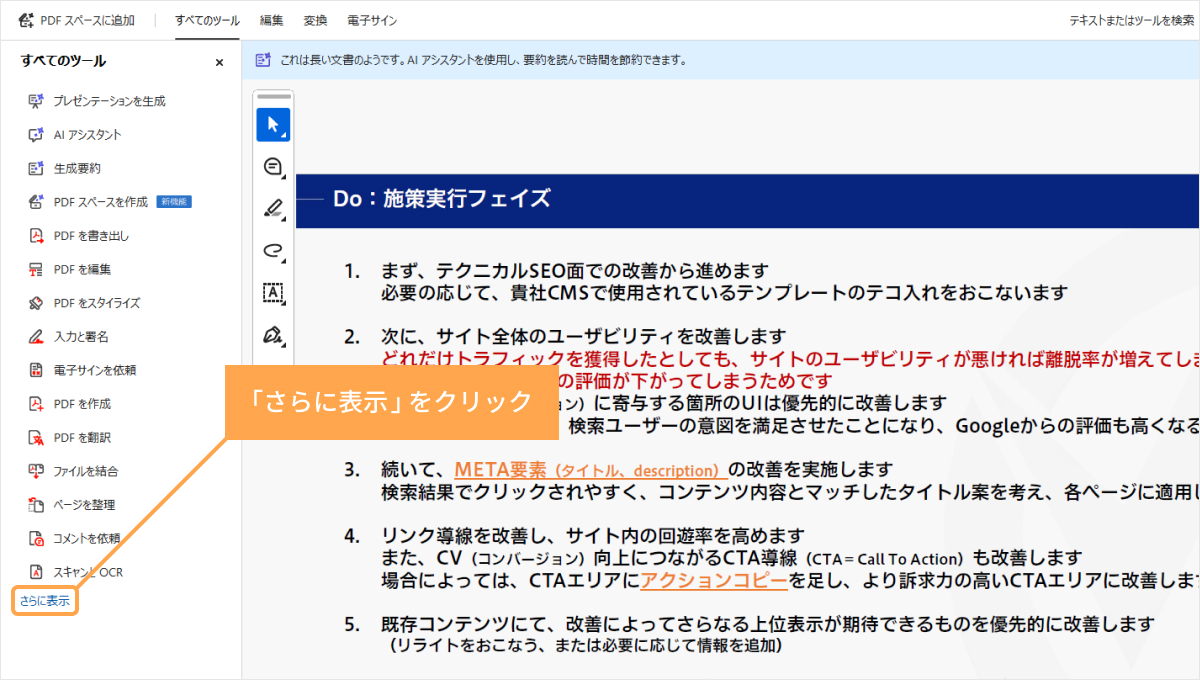
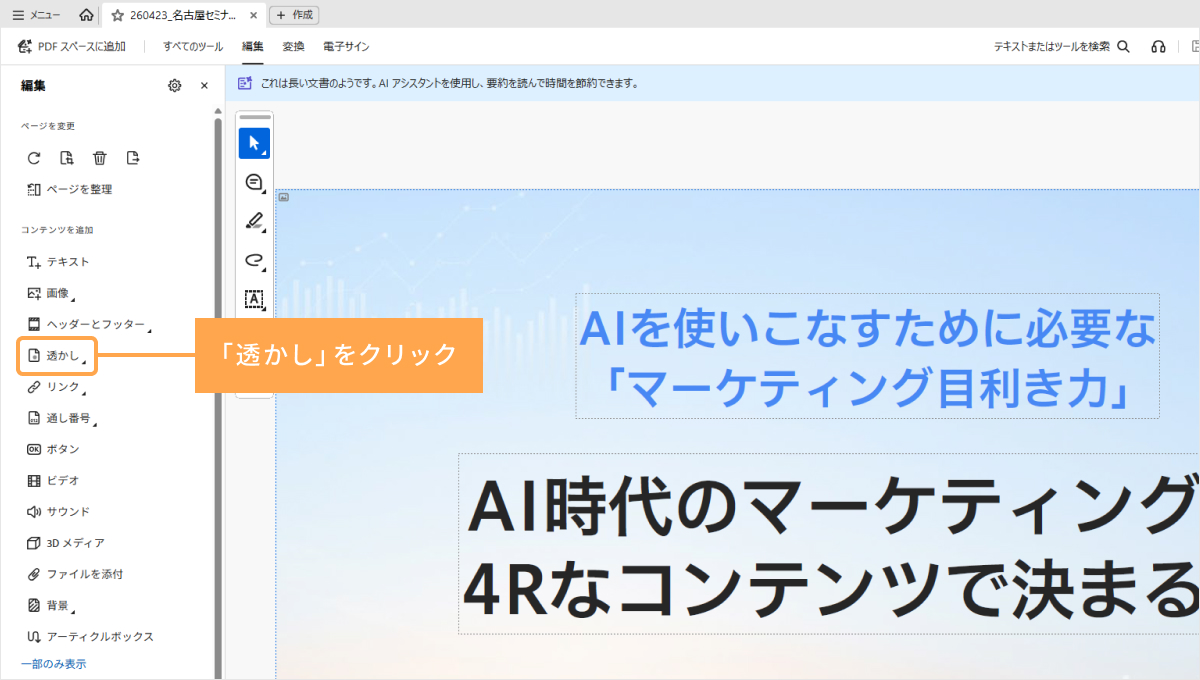
ちなみに、ここから紹介する各機能は、Acrobat Proのメニュー画面では項目が隠れてしまっている場合があります。
その際は、メニュー左下の「さらに表示」をクリックすると、隠れている項目を表示できます。
PDFに含まれている非表示データ(メタデータ)を削除する
PDFには、私たちの目に見えないさまざまな情報(メタデータ)が埋め込まれています。
たとえば、作成者や最終更新者の名前、変更履歴などです。
これらの多くは、WordやExcelなどのファイルをPDFに変換した際、それらの元ファイルに含まれていた情報です。(PDF出力の設定によって、どんなデータが残るのかは変わります)
これらの情報が残っていると「思わぬ情報漏洩」の原因になりかねません。
そこで、Acrobat Proの「非表示情報を削除」機能の出番です。
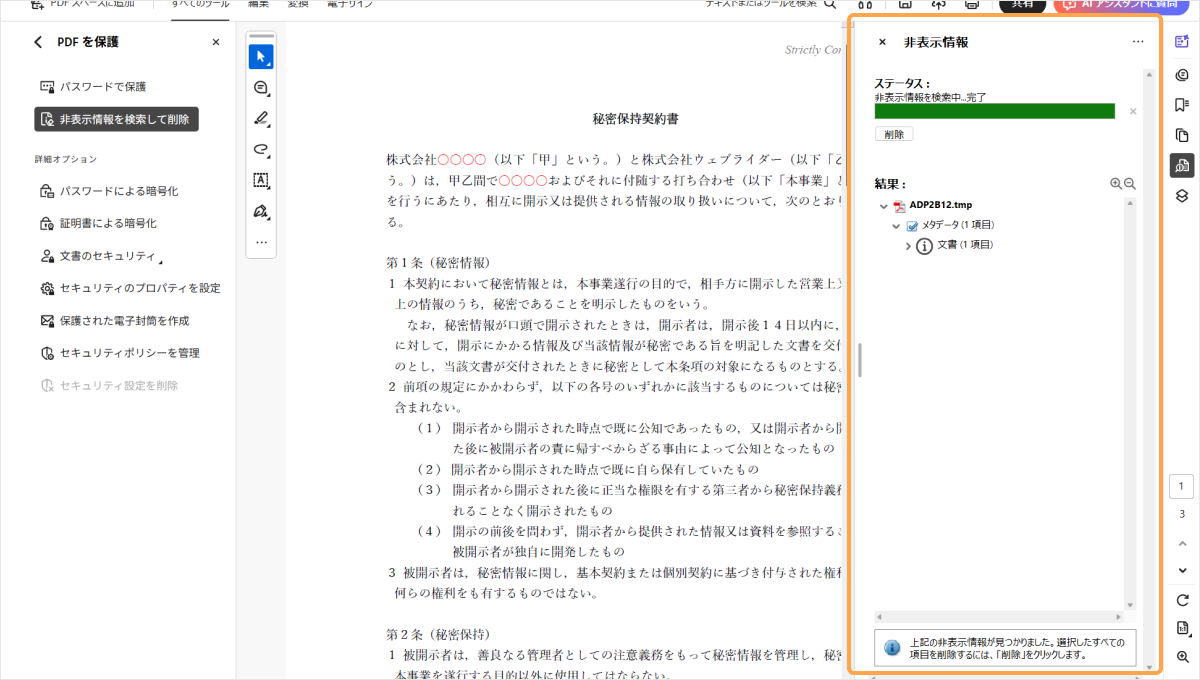
この機能を使えば、そうしたメタデータの存在を一括でチェックし、まとめて削除できます。
社外に提出する資料は、送付前にこの処理を通しておくと安心です。
▼PDFに自動的に埋め込まれてしまう情報の例
| 情報の種類 | PDFに残る可能性がある情報 | リスク |
|---|---|---|
| Office文書のプロパティ | 作成者、会社名、最終更新者、作成日時など | 個人名・組織名・作業時期を推測される |
| コメント・変更履歴 | PDF化設定によって、コメント、変更履歴、修正前の文言が含まれることがある | 非公開のコメントや過去の内容が露出する |
| PDF作成ソフト・スキャナー情報 | 使用ソフト名、スキャナー機種、作成日時など | 業務環境や使用機器を推測される |
| 画像のEXIF情報 | GPS位置情報、撮影日時、カメラ機種などが残る場合がある | 撮影場所・撮影日時が特定される |
| テンプレート・過去資料の流用情報 | 元の作成者、過去案件名、顧客名、内部ファイルパスなど | 流用元の顧客情報や社内情報が漏れる |
PDFに埋め込まれている非表示データ(メタデータ)を削除するには、以下の手順を実行してください。
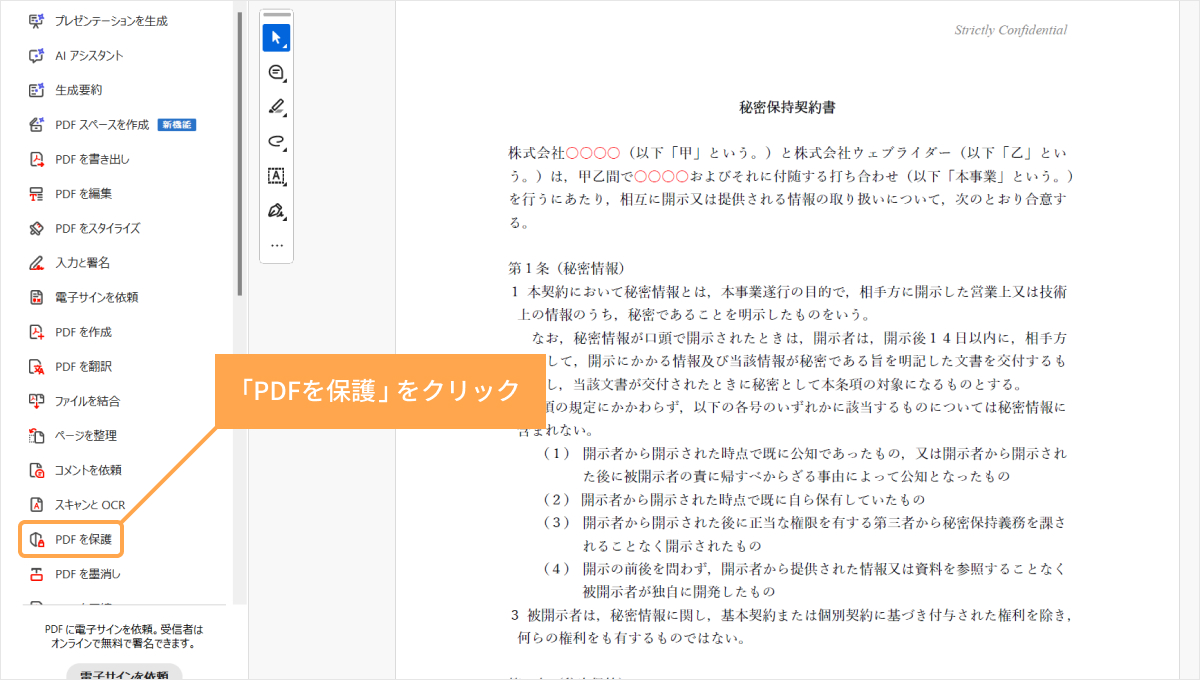
【手順1】「すべてのツール」のメニューから、「PDFを保護」をクリック
(メニュー項目が隠れている場合は「さらに表示」をクリックしてください)
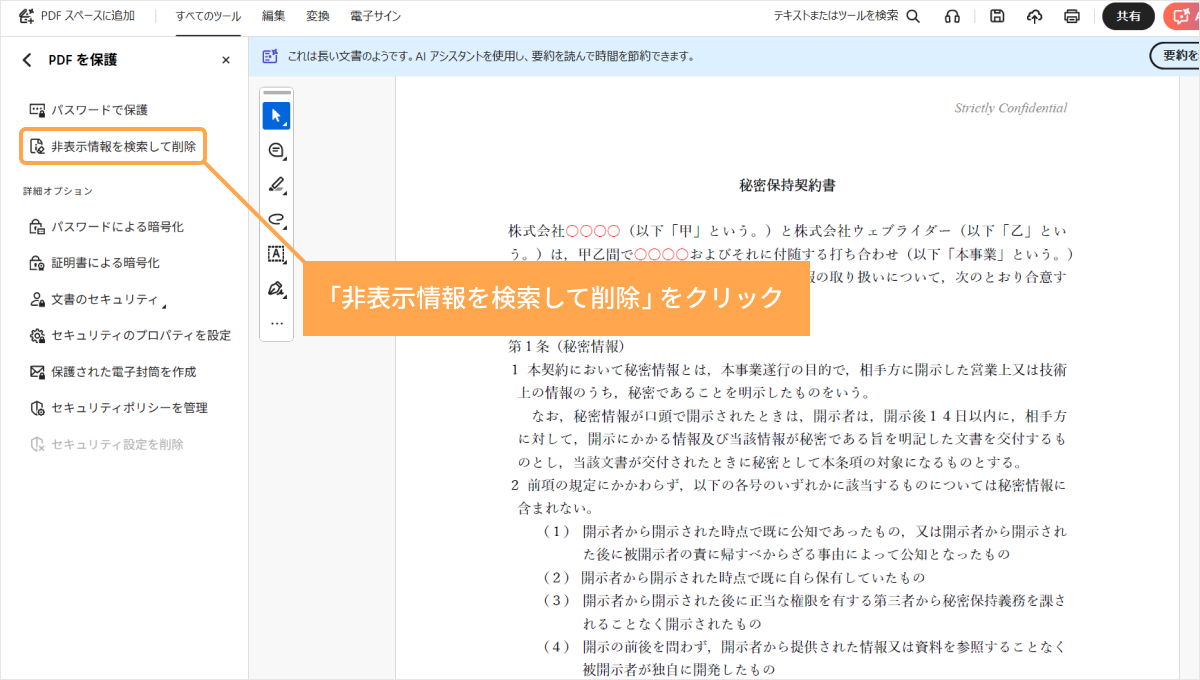
【手順2】「非表示情報を検索して削除」をクリック
【手順3】そうすれば、非表示情報(メタデータ)の削除がおこなわれます
「透かし」を挿入し、PDFの取り扱いの厳格性を強化
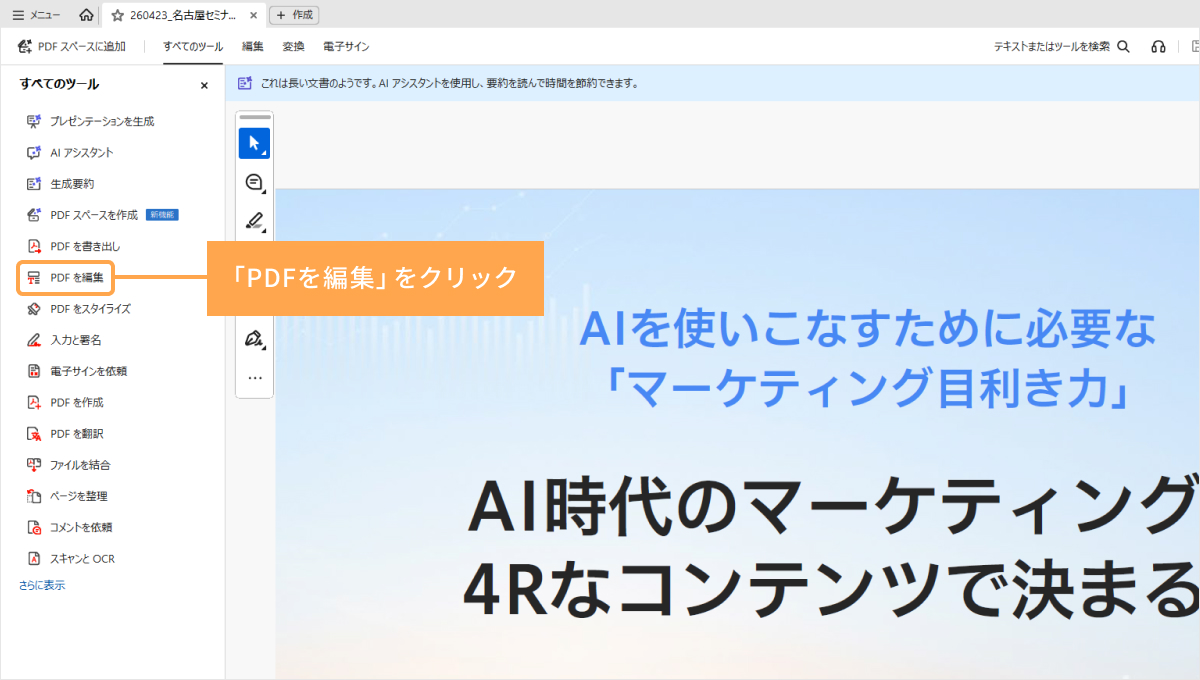
「透かし」とは、「社外秘」「ドラフト」「複製禁止」「Confidential」といった文字を、ページ全体にうっすらと重ねて表示することです。
資料の取り扱いルールをひと目で伝えられるため、無断転用や、ドラフト版が独り歩きする状況を防げます。
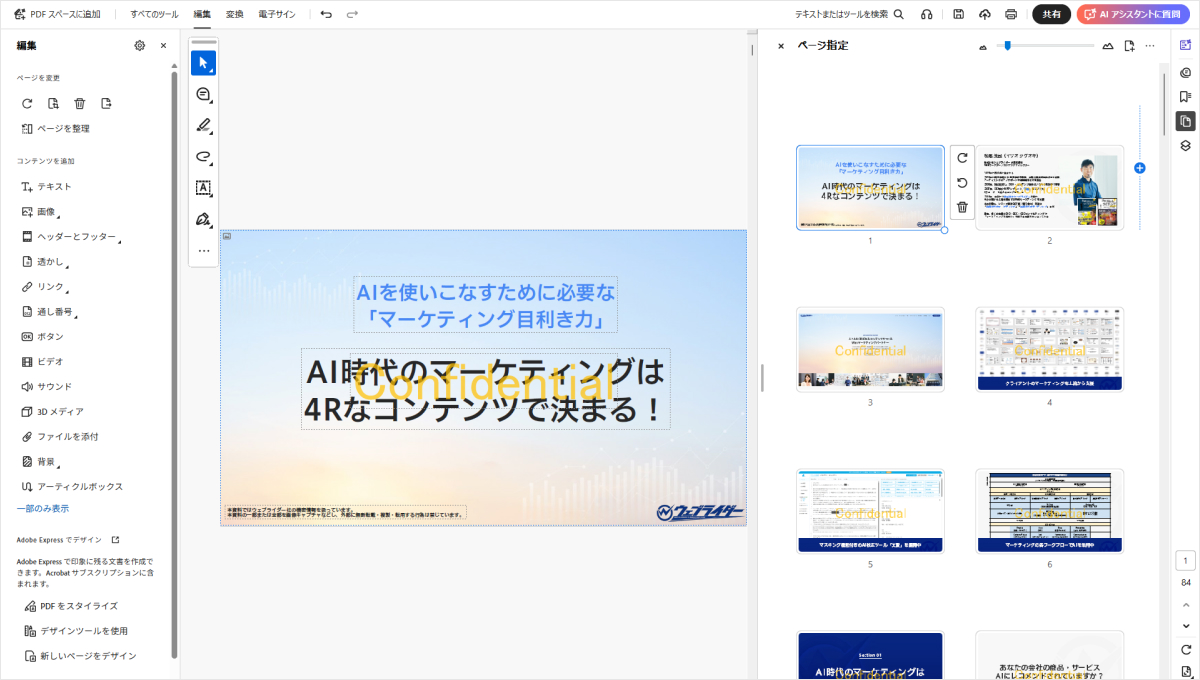
透かしは全ページに一括で挿入でき、文字だけでなく画像(ロゴなど)も使えます。
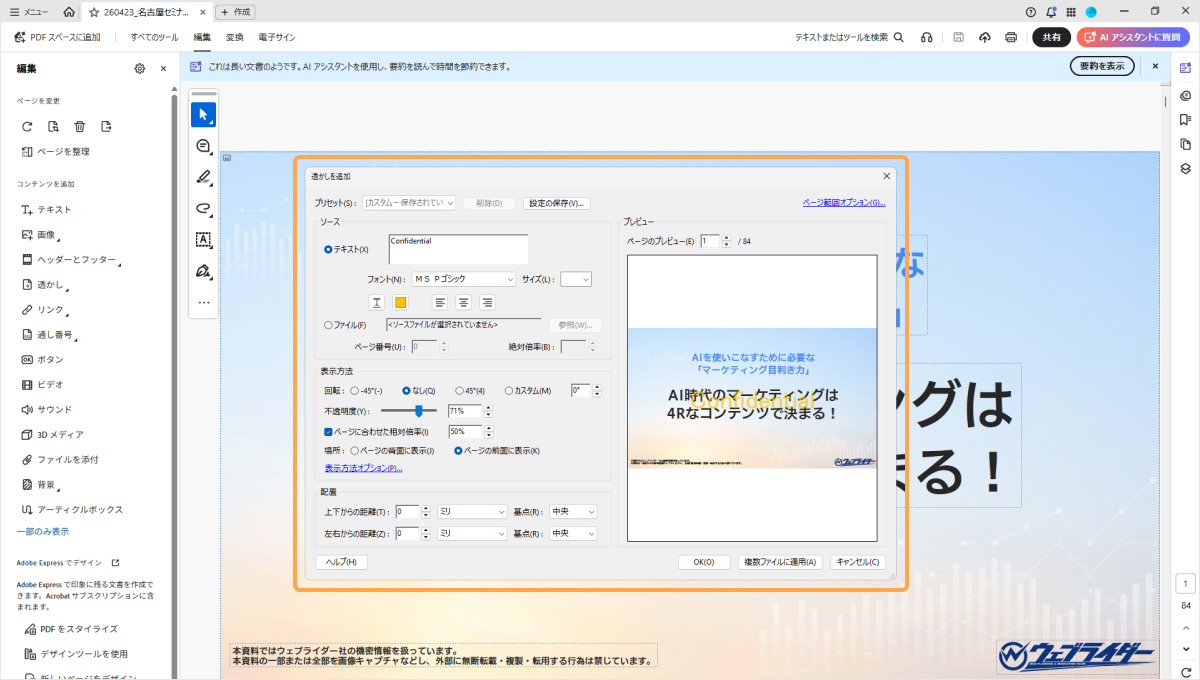
また、透かしの「透明度」や「角度」「位置」なども細かく調整できます。
透かしを入れる際は、本文の可読性を損なわない範囲でさりげなく入れましょう。
【手順1】「すべてのツール」のメニューから、「PDFを編集」をクリック
【手順2】「コンテンツを追加」のメニューから「さらに表示」をクリックし、「透かし」をクリック
【手順3】透かしの設定画面が開くため、透かしをデザインしたのち、右下の「OK」をクリック
(不透明度を調整することで、透かしが馴染みやすくなります)
【手順4】PDF内のすべてのページに透かしが適用されました
「墨消し」機能で、テキストや画像の一部を完全に非表示にする
墨消しは、PDF内の機密情報を完全に削除するための機能です。
ここでひとつ、強く注意しておきたいことがあります。
それは、「黒い四角形を上から貼っただけ」では、墨消しにはならないということ。
注釈や図形の機能で黒い四角を重ねただけだと、見た目は隠れているように見えても、テキストデータ自体は残っています。
そのため、コピー&ペーストをしたり、四角を動かしたりすれば、隠したはずの情報が簡単に読めてしまうのです。
官公庁が公開した文書で「黒塗りの下の文字が読めてしまった」というニュースを聞いたことがあるかもしれません。
あれこそまさにこの事故です。
Acrobat Proの「墨消し」機能は、テキストや画像の一部を「見えないようにする」のではなく、対象の文字や画像をデータごと完全に削除します。
復元が不可能になるため、配付前の最終版に対しておこなうのが基本です。
(墨消しを実行したPDFは別ファイルとして保存されます)
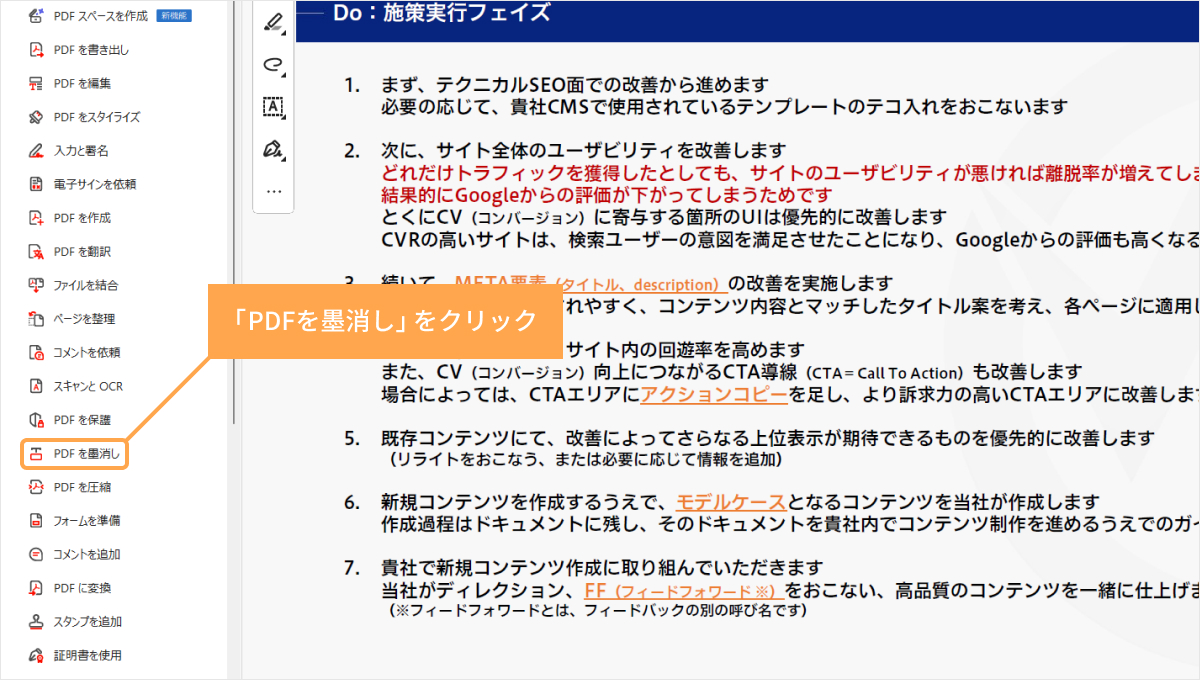
【手順1】「すべてのツール」のメニューから、「PDFを墨消し」をクリック
(メニュー項目が隠れている場合は「さらに表示」をクリックしてください)
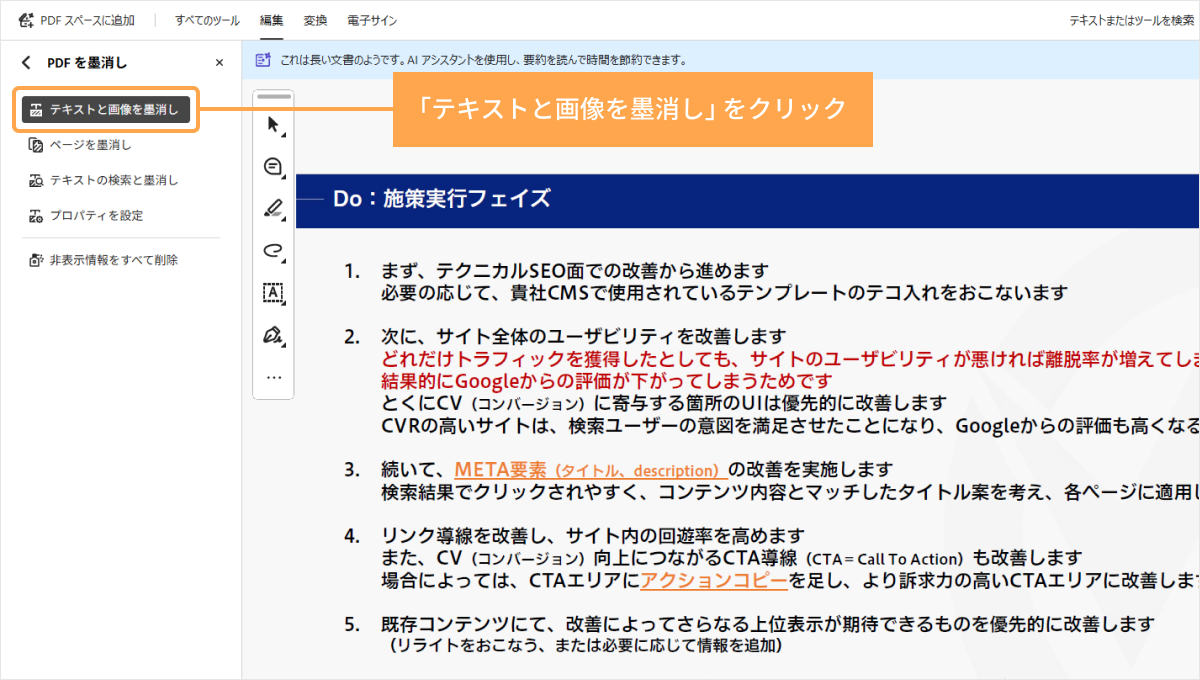
【手順2】「テキストと画像を墨消し」をクリック
(ページ全体を墨消ししたい場合は、「ページを墨消し」を選びます)
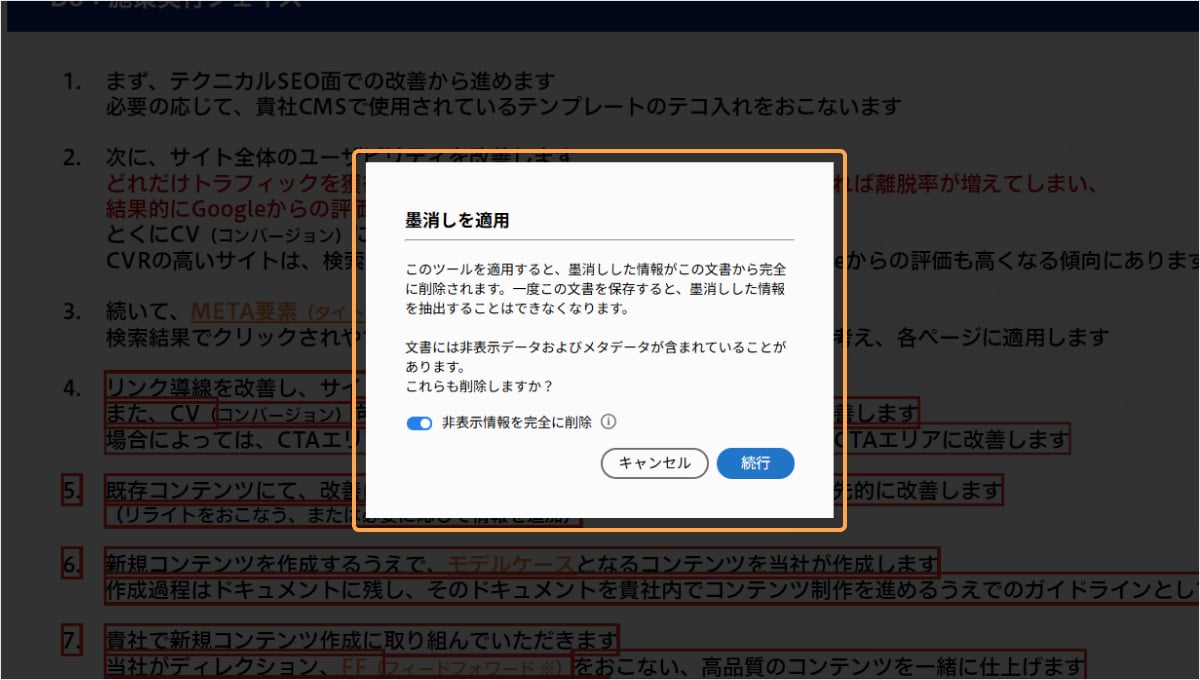
【手順3】墨消しをしたい範囲を選んだのち、墨消しを適用します
(墨消しされたPDFは、別のファイル名で保存されるため、原本PDFは残りますのでご安心ください)
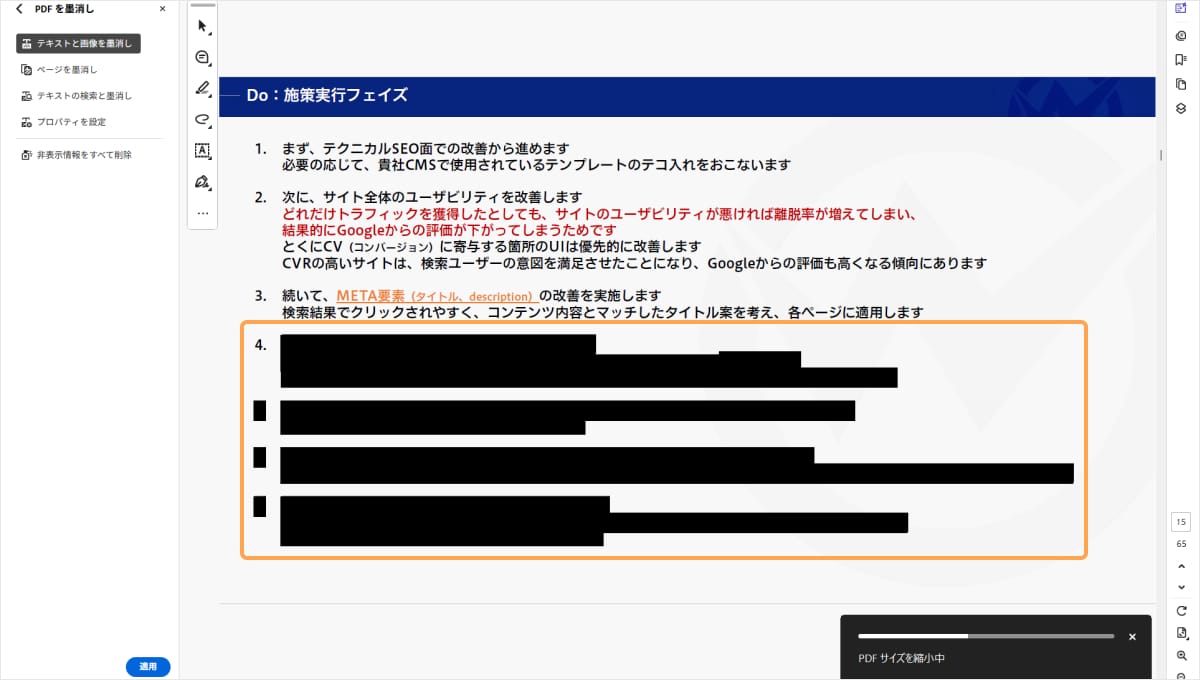
【手順4】墨消しされ、該当箇所が完全に見られなくなっています
「パスワードで保護」を使い、PDFを見られる人を限定する
Acrobat Proなら、PDFのセキュリティを強化する「パスワード」も設定できます。
セキュリティ範囲も細かく設定でき、「閲覧はOKだがテキストや画像のコピーは禁止」といったルールも割当てられます。
【手順1】「PDFを保護」の画面から「パスワードを保護」をクリック
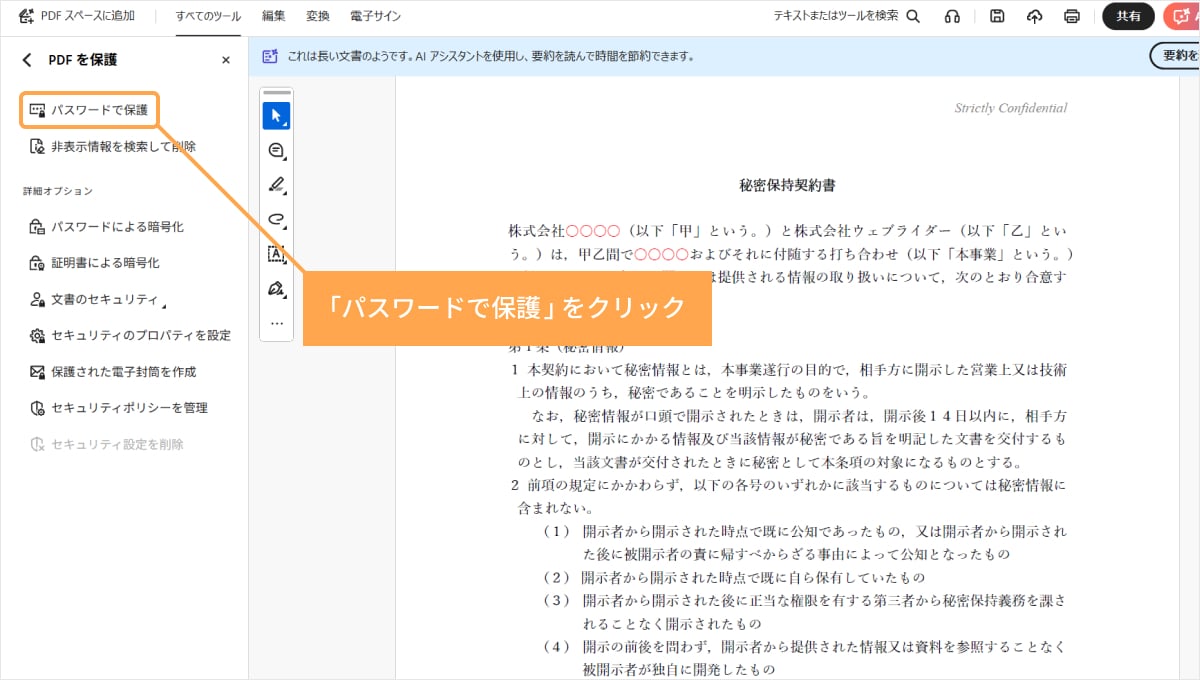
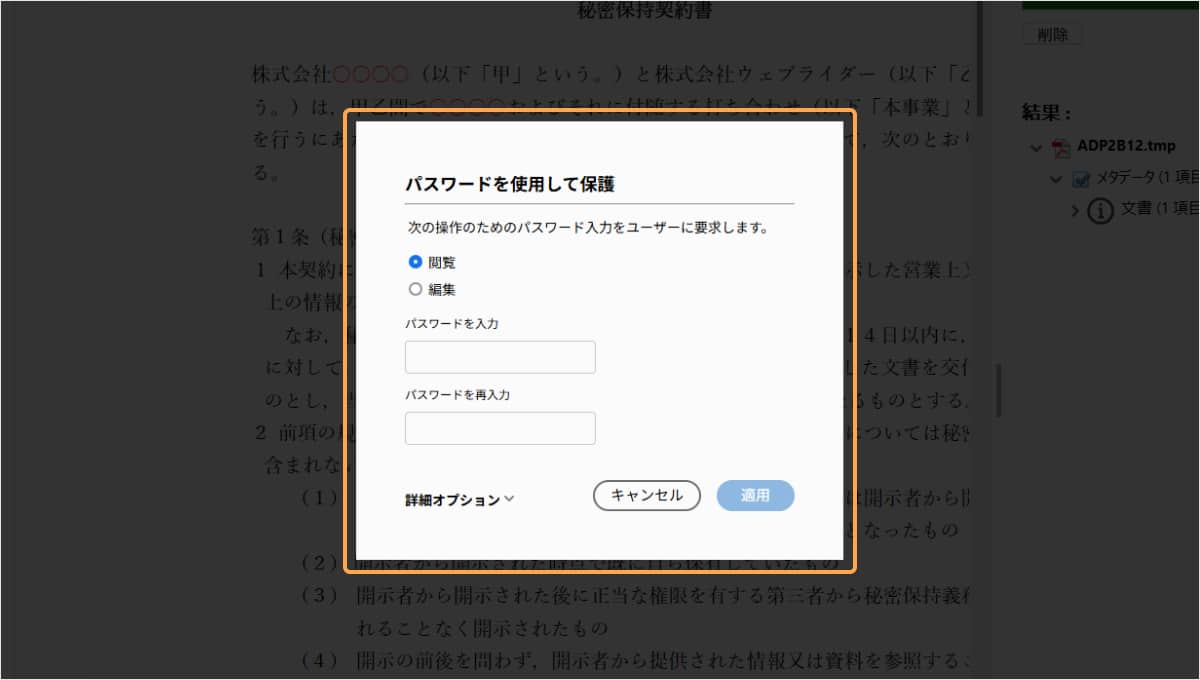
【手順2】閲覧・編集の操作に対して、任意のパスワードを設定できます
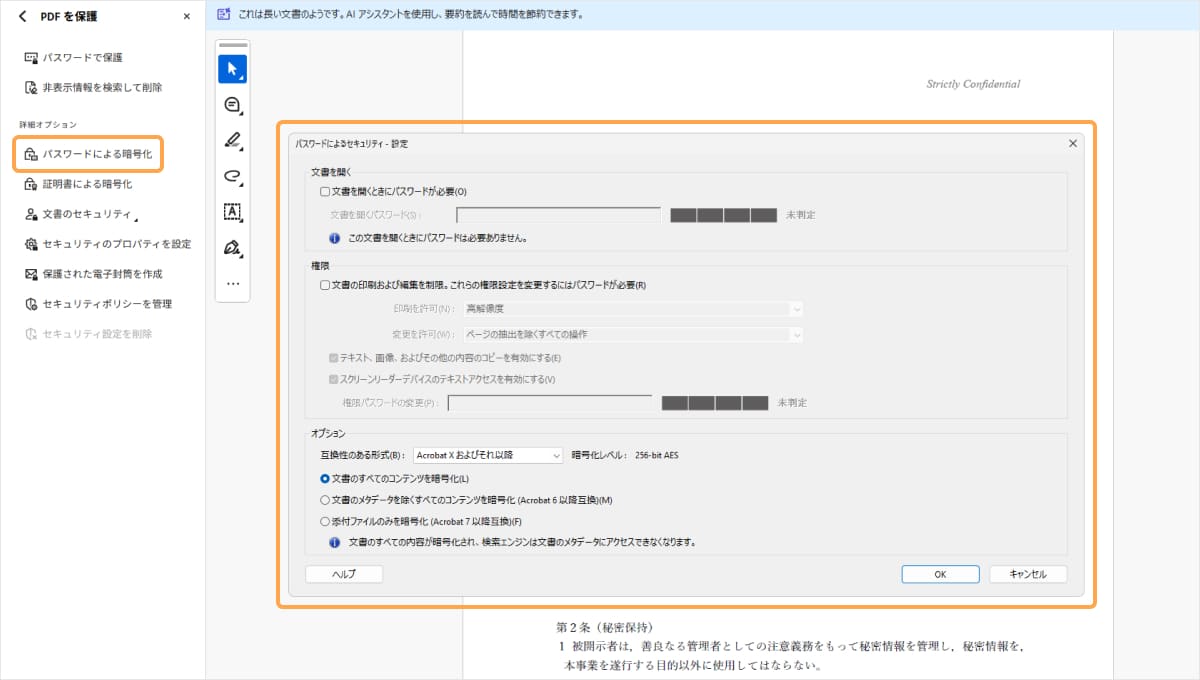
【手順3】「パスワードによる暗号化」をクリックすれば、さらに細かく権限を指定できます
(例:テキストや画像のコピーや、スクリーンリーダーデバイスのテキストアクセスの可否など)
PDFのセキュリティを強化する方法は、公式サイトでもわかりやすく解説されていますので、ぜひチェックしてみてください。
参考:Adobe AcrobatのPDFのセキュリティを高める方法(Adobe Acrobat 公式サイト)
【機能その5】
万人が読める「アクセシビリティ」に優れたPDFを作成
冒頭でも触れましたが、Acrobat Proには「アクセシビリティ」を検証・改善する機能が備わっています。
アクセシビリティとは、年齢や障がいの有無にかかわらず、誰もが情報にアクセスできる状態のこと。
PDFの場合は、視覚に障がいのある方がスクリーンリーダー(読み上げソフト)を使ったときに、内容を正しく理解できるかどうかが大きなポイントになります。
Acrobat Proの「アクセシビリティチェック」を使えば、以下のようなチェックが可能です。
- 見出しや段落に適切な「タグ」が付いているか
- 読み上げの順序が正しいか
- 画像に「代替テキスト(alt)」が設定されているか
- 文書のタイトルや言語が設定されているか
Acrobat Proの「アクセシビリティをチェック」を使えば、上記のような項目を自動で診断し、問題点を一覧で示してくれます。
そのうえで、不足しているタグや代替テキストを補う作業も、Acrobat上で完結できます。
官公庁・自治体・大学といった機関に納品する案件では、アクセシビリティへの配慮はほぼ必須です。
日本では「JIS X 8341-3」という規格が指標になっており、公的な資料ほど対応が厳しく求められます。
「デザインはバッチリなのに、アクセシビリティの要件を満たしておらず差し戻された」というのは、制作現場で意外とよくある失敗です。
Acrobat Proがあれば、納品前にセルフチェックができるため、こうした手戻りを大きく減らせます。
「視覚に障害のある方も含めて、誰でも読める資料」を作るうえで、Acrobat Proのアクセシビリティチェック機能は、幅広い現場で使われています。
【手順1】「すべてのツール」のメニューから、「アクセシビリティを設定」をクリック
(メニュー項目が隠れている場合は「さらに表示」をクリックしてください)
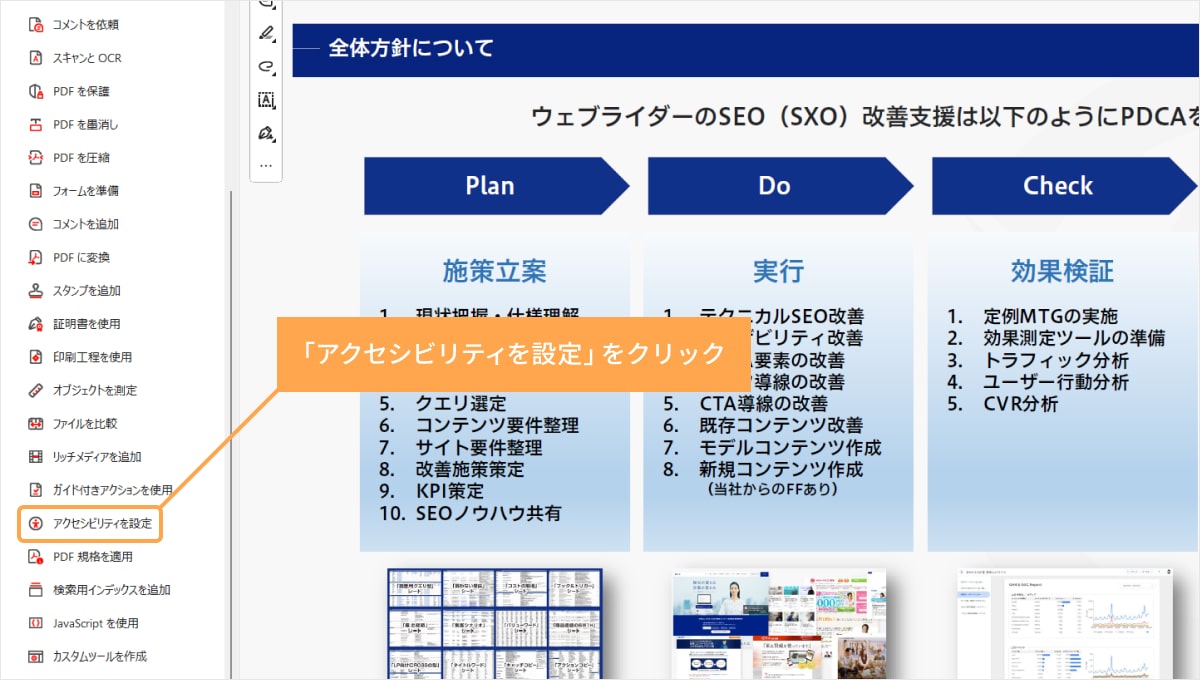
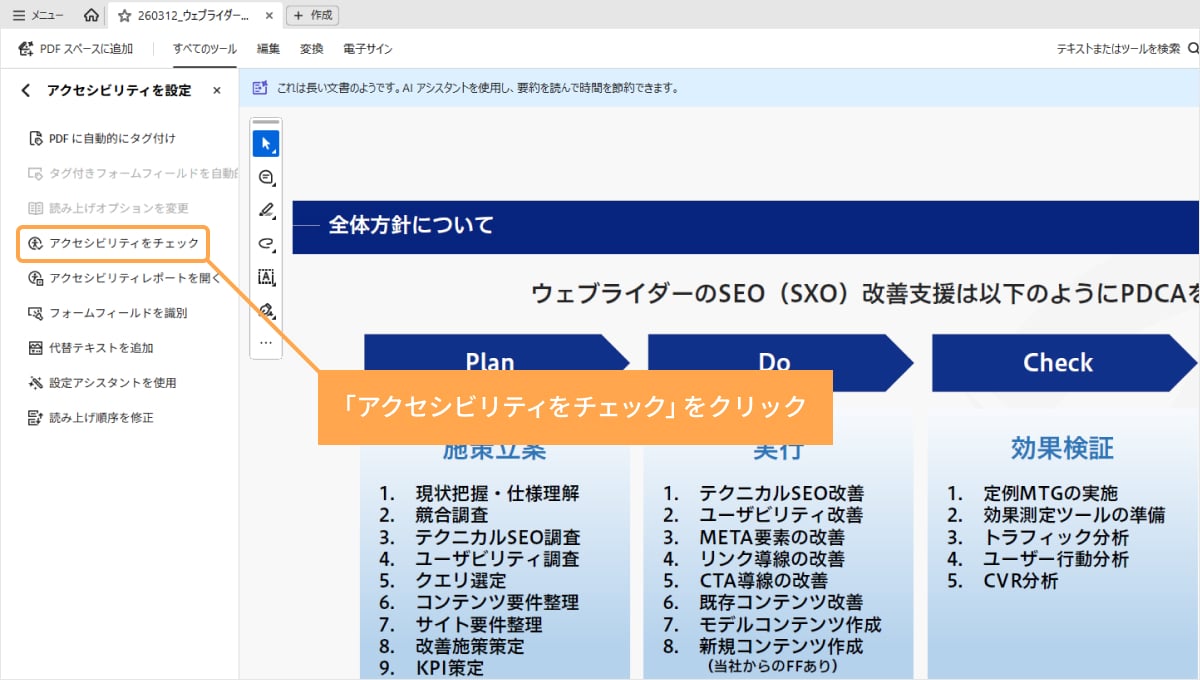
【手順2】「アクセシビリティを設定」の画面から「アクセシビリティをチェック」をクリック
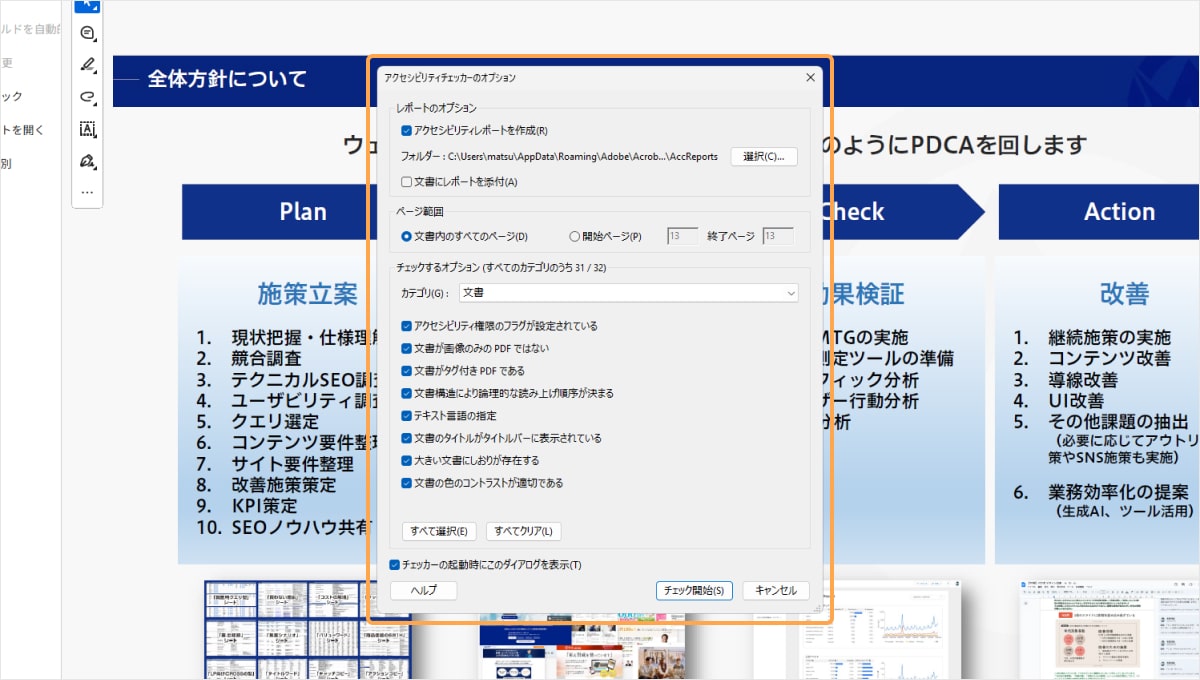
【手順3】「アクセシビリティチェッカーのオプション」という画面が開きますので、チェックしたい項目を選びます。
その後、「チェック開始」をクリックします。
(項目の設定が難しければ、そのまま「チェック開始」で大丈夫です)
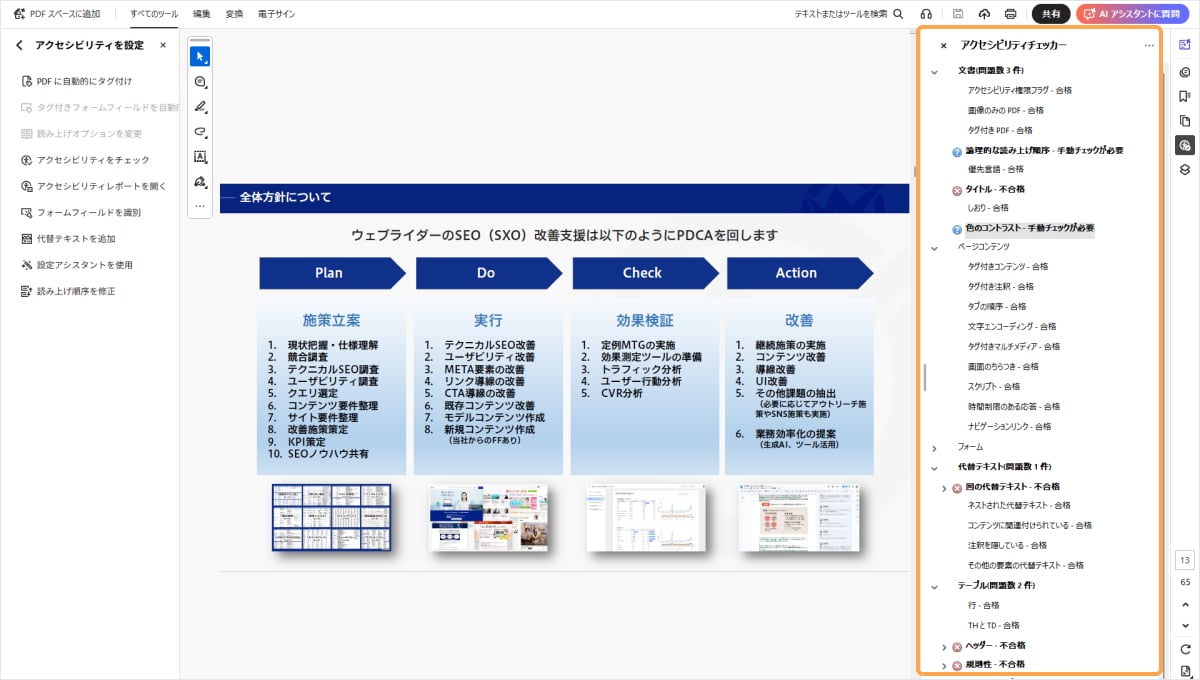
【手順4】PDFのアクセシビリティの評価がおこなわれ、結果が左側に表示されます。
気になる箇所があれば、改善するようにしましょう。
【機能その6】
原稿や契約書の最終チェックに便利な「ファイル比較」
「修正前と修正後、どこが変わったのか分からなくなった・・・」
「先方から戻ってきた契約書、勝手に文言が書き換えられていないか不安・・・」
そんなときに頼りになるのが、Acrobat Proの「ファイルを比較」機能です。
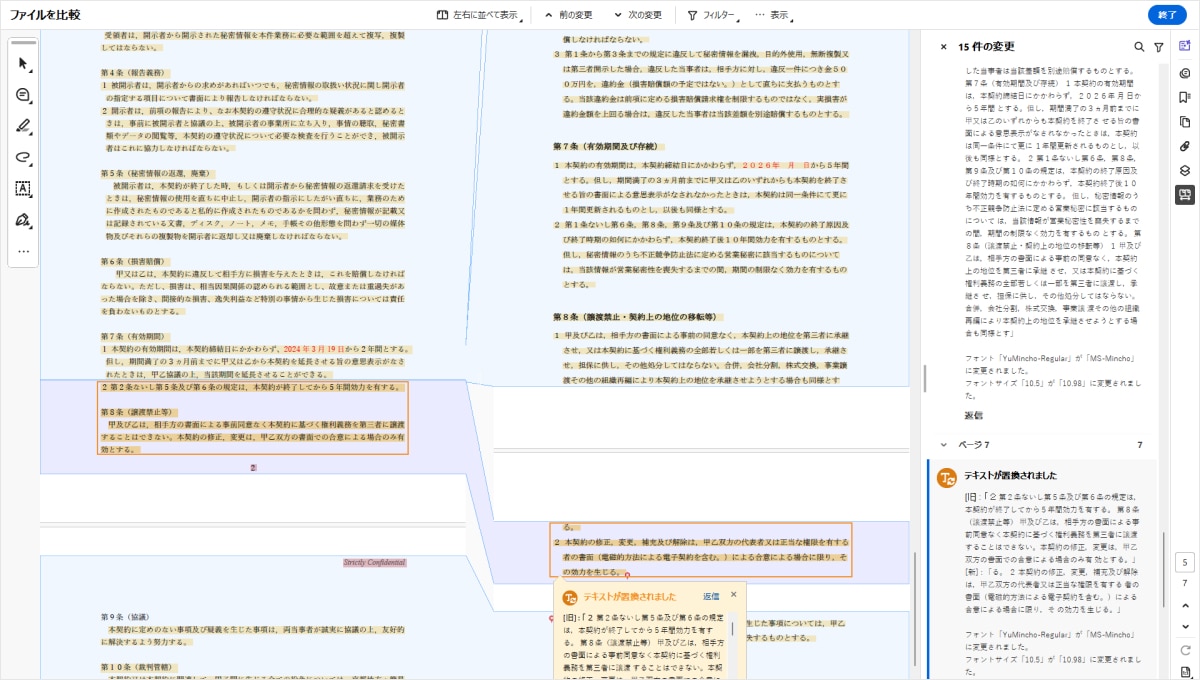
2つのPDFを並べて読み込ませると、Acrobatが両者の差分を自動で検出し、追加・削除・変更された箇所をハイライトして教えてくれます。
変更点の一覧(サマリー)も出してくれるので、どこを重点的に確認すればよいかが一目瞭然です。
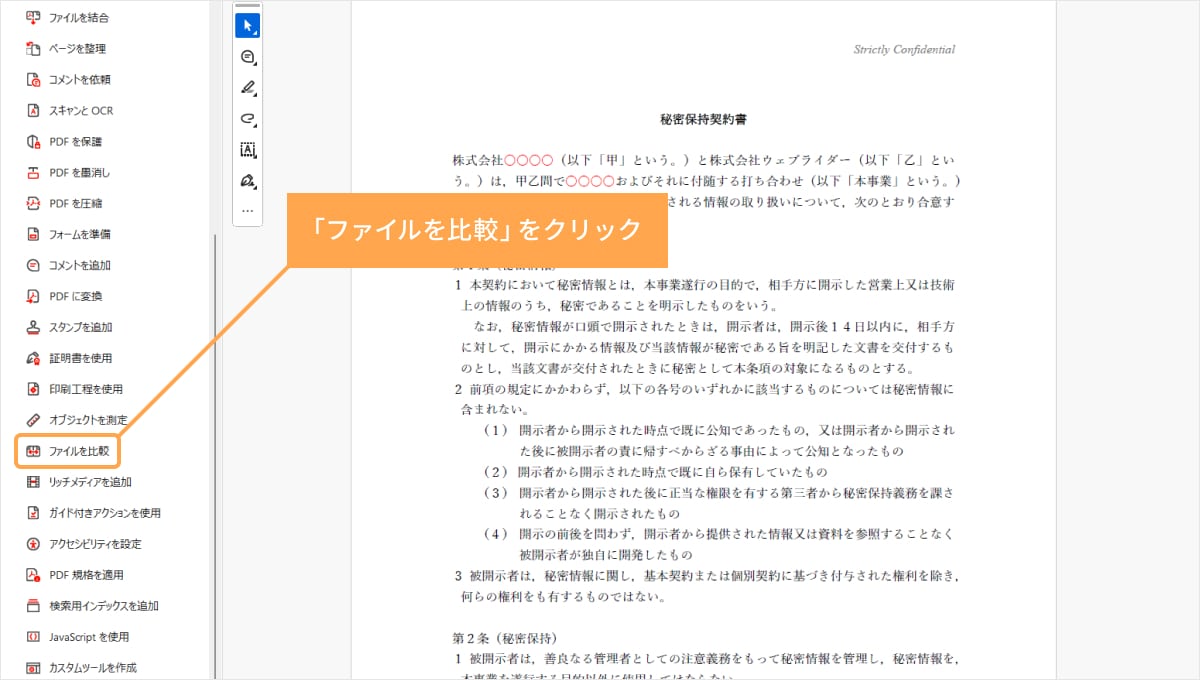
【手順1】「すべてのツ-ル」のメニューから、「ファイルを比較」をクリック
(メニュー項目が隠れている場合は「さらに表示」をクリックしてください)
【手順2】比較したい対象のPDFを指定したあと、「比較」のボタンをクリック
(テキストのみを比較したい場合は、「テキストのみを比較」にチェックを入れてください)
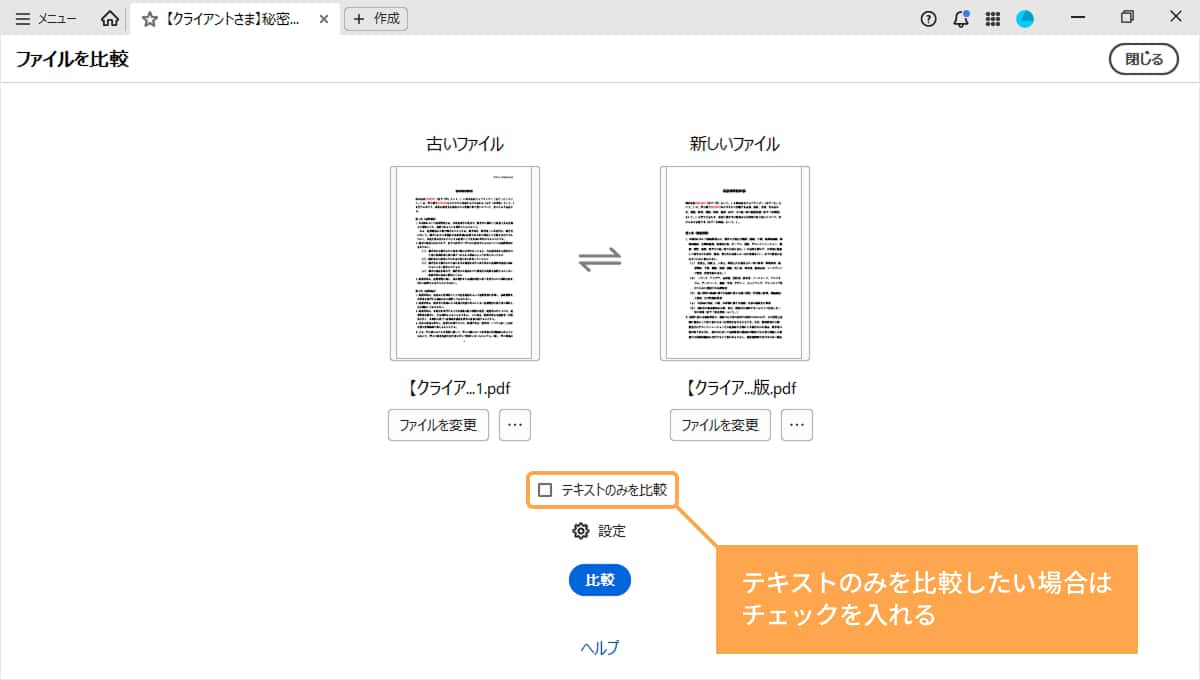
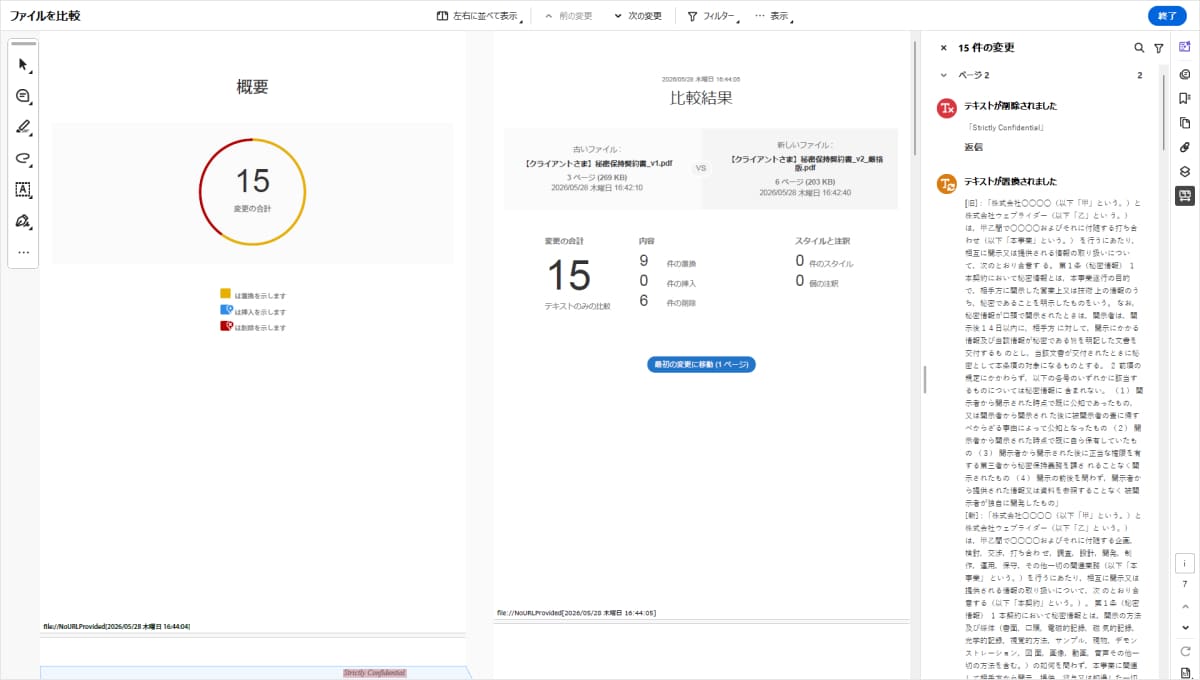
【手順3】比較の結果、どれだけの差分があったかが、データとして表示されます
【手順4】画面を下にスクロールすれば、PDFの内容が表示されており、差分の箇所がわかりやすくハイライトされています
【機能その7】
読み上げと自動ページスクロール機能で、疑似プレゼンをしてもらう
Acrobatには、PDFの本文を音声で読み上げてくれる機能があり、音声読み上げと同時にページが自動でスクロールされます。
まさにPDFが「疑似プレゼンテーション」を実施してくれるのです。
Acrobatの読み上げ機能を使うメリットや特徴をまとめてみました。
- 資料をたどりながら順に読んでくれるため、まるで講演を聞いているような感覚になる
- 読み上げスピードや声色も調整可能
- 通勤時間や家事中など、「ながら作業」で資料に目を通したいときに最適
- 資料の最終チェック用途で使えば、不自然な助詞や誤字脱字に気づきやすい
「目で読む」だけでなく「耳で聞く」ことで、資料の粗(あら)や説明の冗長さに気づけることは案外多いものです。
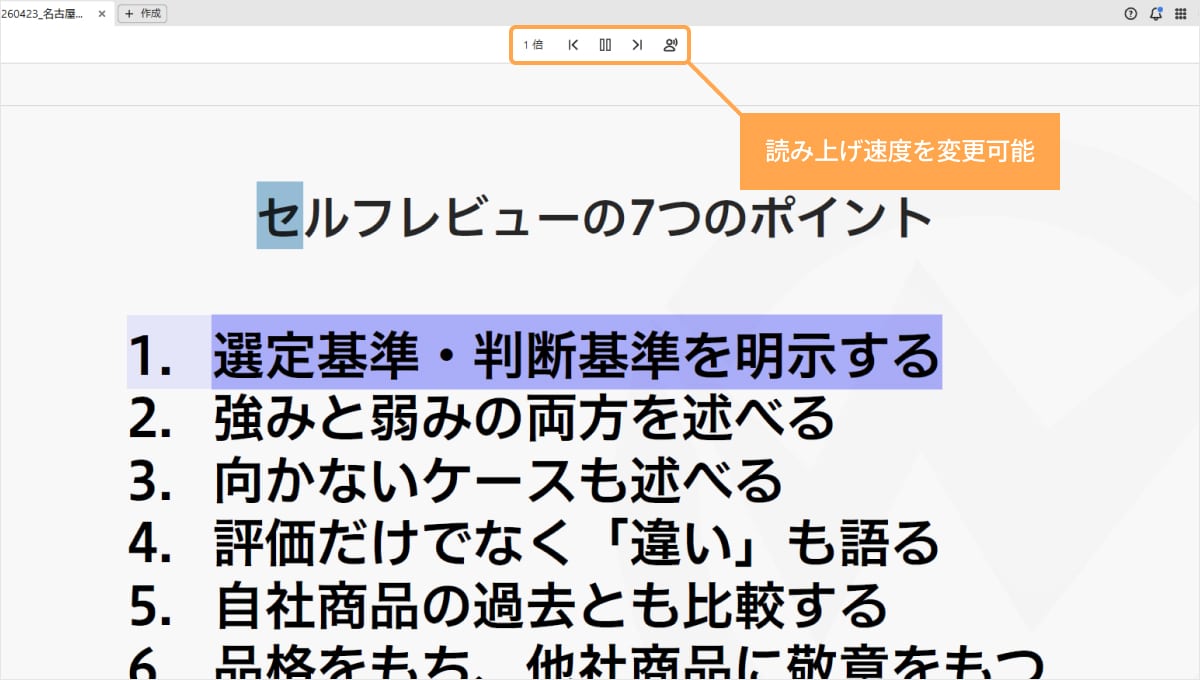
【手順1】メニューから「表示」→「読み上げ」とたどり、「読み上げを起動」をクリック
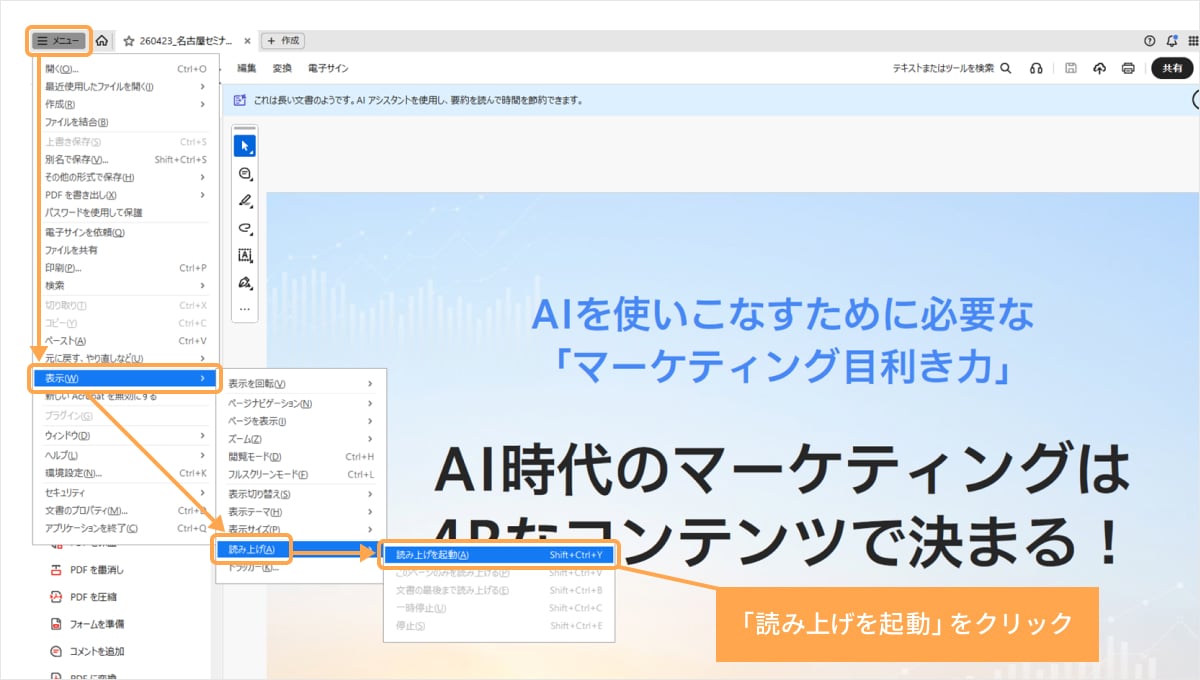
【手順2】PDFの内容の読み上げが始まります
(読み上げ速度や、読み上げ箇所、音声の変更もできます)
【機能その8】
アクションウィザードで、一連の処理を「マクロ化」
ここまで紹介してきた機能の多くは、「アクションウィザード」を使って自動化(マクロ化)できます。
アクションとは、複数の処理を「ひとつの手順」として登録し、ワンクリックで一気に実行できる仕組みです。
たとえば、社外への配付資料をつくるときの定番作業として、以下のような一連の流れがあったとします。
- 特定のページを削除する
- 「社外秘」の透かしを挿入する
- 非表示データ(メタデータ)を削除する
- ファイル名を付けて指定フォルダに保存する
これらの工程を毎回手作業でおこなうのは、地味に手間がかかりますし、工程を飛ばしてしまうミスも起こりがちです。
そこで、アクションウィザードの出番です。
アクションウィザードで一連の処理を「アクション」として登録しておけば、それらの工程をまとめて自動実行してくれます。
しかも、複数のファイルにまとめて適用(バッチ処理)することも可能です。
「毎月、何十件もの請求書に同じ処理をかけている」「決まったフォーマットのレポートを大量に整える必要がある」などの繰り返し作業がある方ほど、アクションウィザードの利用をオススメします。
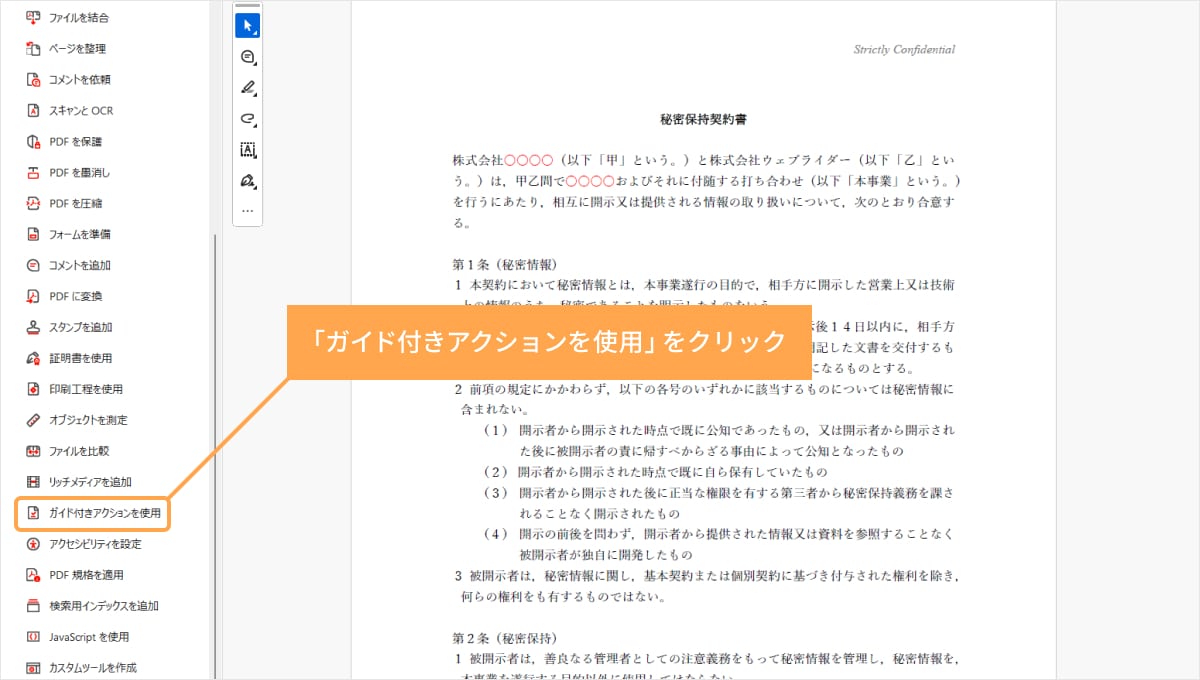
【手順1】「すべてのツ-ル」のメニューから、「ガイド付きアクションを使用」をクリック
(メニュー項目が隠れている場合は「さらに表示」をクリックしてください)
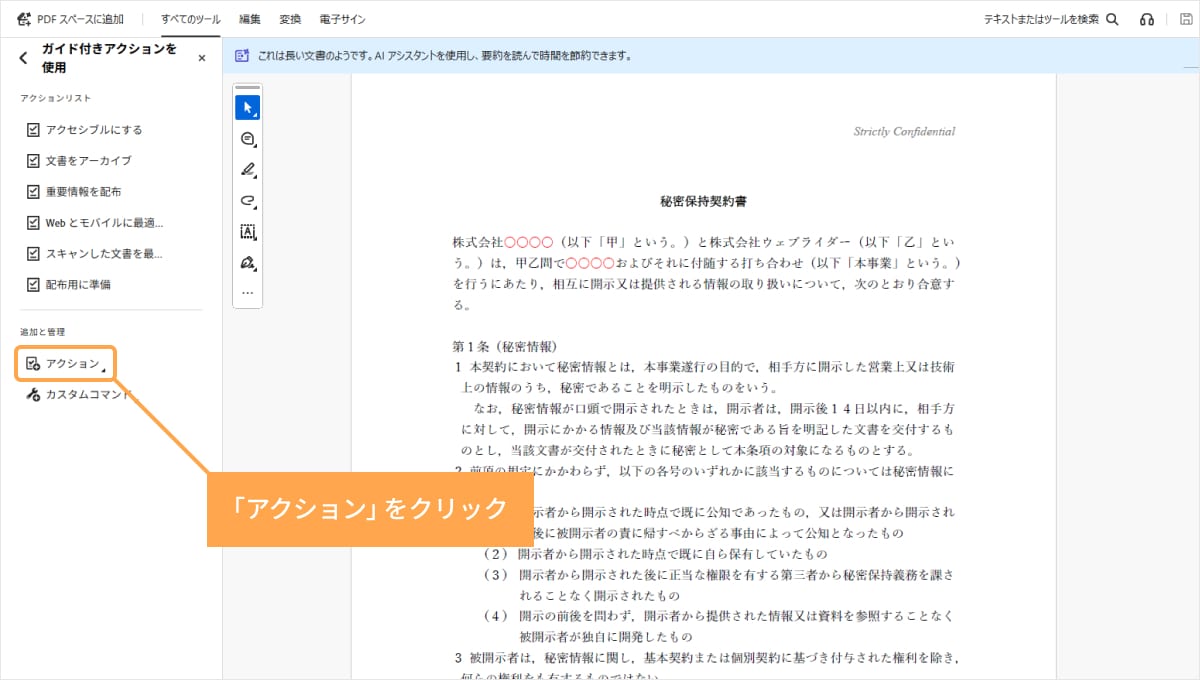
【手順2】「追加と管理」のエリアから、「アクション」をクリック
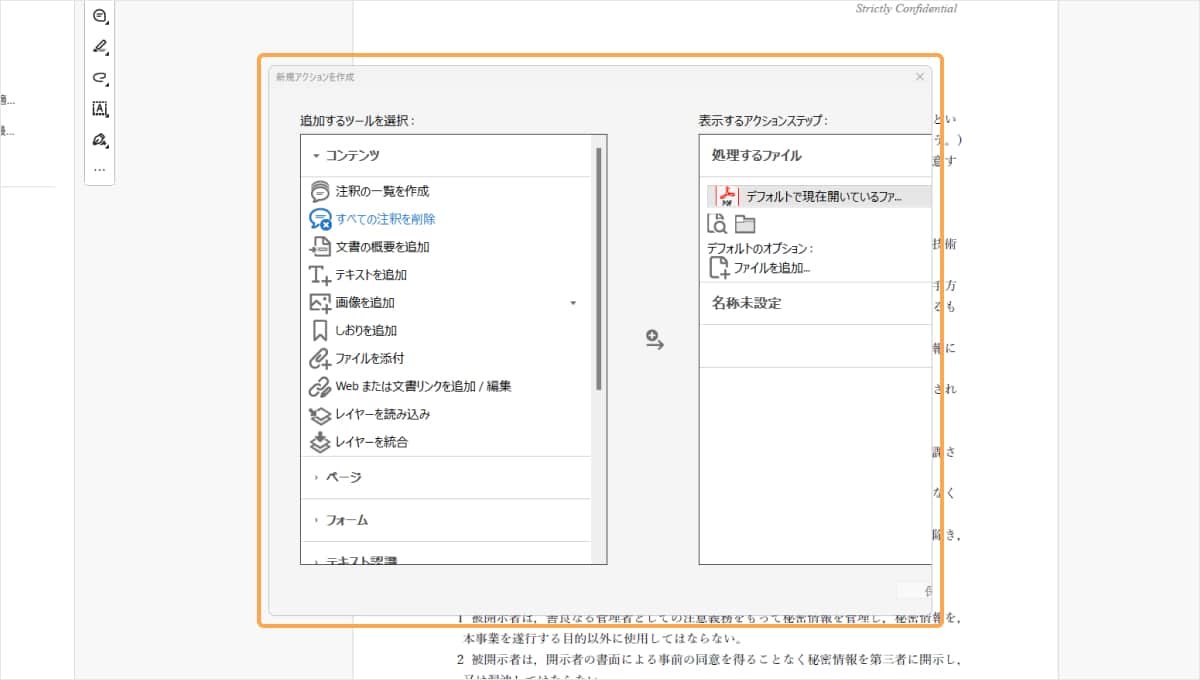
【手順3】どのような処理をマクロ化(自動実行)したいのかを選びます
【機能その9】
AIアシスタントとPDFスペースとの連携
そして最後の9つめが、本記事の主役ともいえる「AIアシスタント」と「PDFスペース」との連携です。
これらは、ここまで紹介してきた「PDFを操作する」機能とは少し毛色が異なり、PDFの中身を理解し、活用するための機能といえます。
ここからは「AIアシスタント」と「PDFスペース」にフォーカスしてじっくり解説していきます。
3.AIアシスタントでできること(特長とメリット)
まずは「AIアシスタント」について解説します。
AIアシスタントは、PDFをはじめとする各種ファイルの中身をAIが解析し、私たちの質問に答えたり、要約したりしてくれる機能です。
Acrobatの画面右側などに表示されるチャット欄に指示を打ち込むだけで使えます。
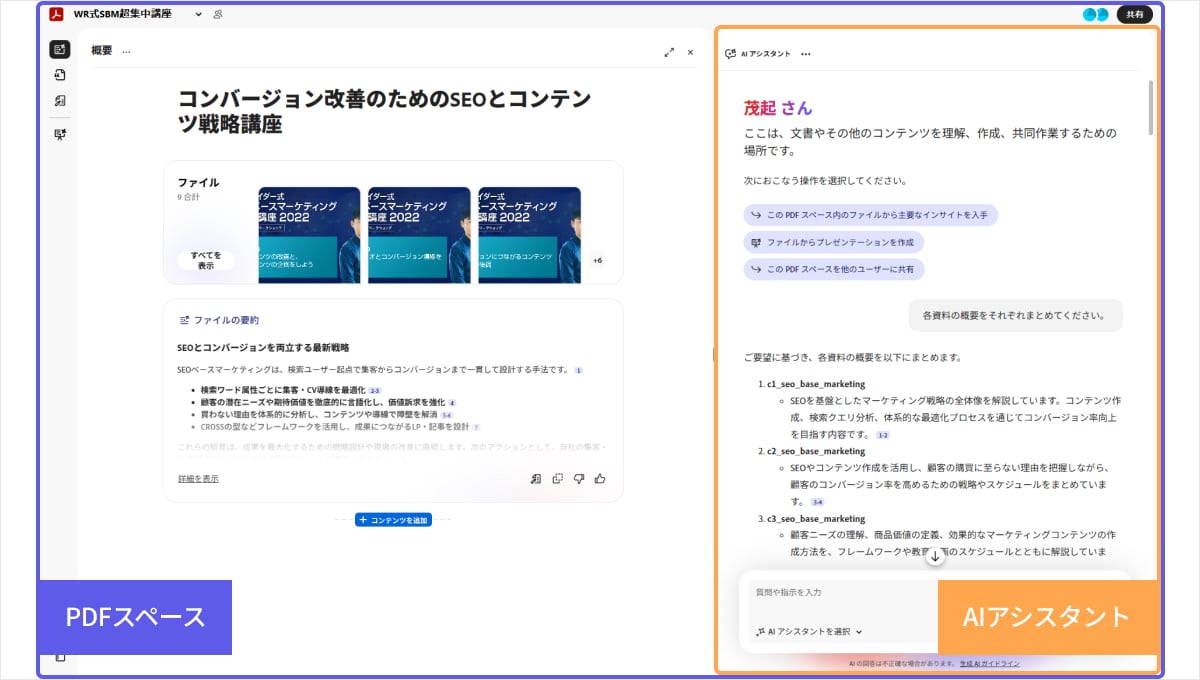
具体的には、次のようなことができます。
【AIアシスタントの特長1】
長い文書を要約できる
数十ページにおよぶレポートや論文、議事録なども、要点を抽出して簡潔にまとめてくれます。
「まず全体像をつかんでから、必要な箇所だけ精読する」という読み方ができるため、読了までの時間を大幅に短縮できます。
また、日本語・英語のほか複数言語に対応しているため、海外のレポートを要約して日本語で受け取る、といった使い方もできます。
【AIアシスタントの特長2】
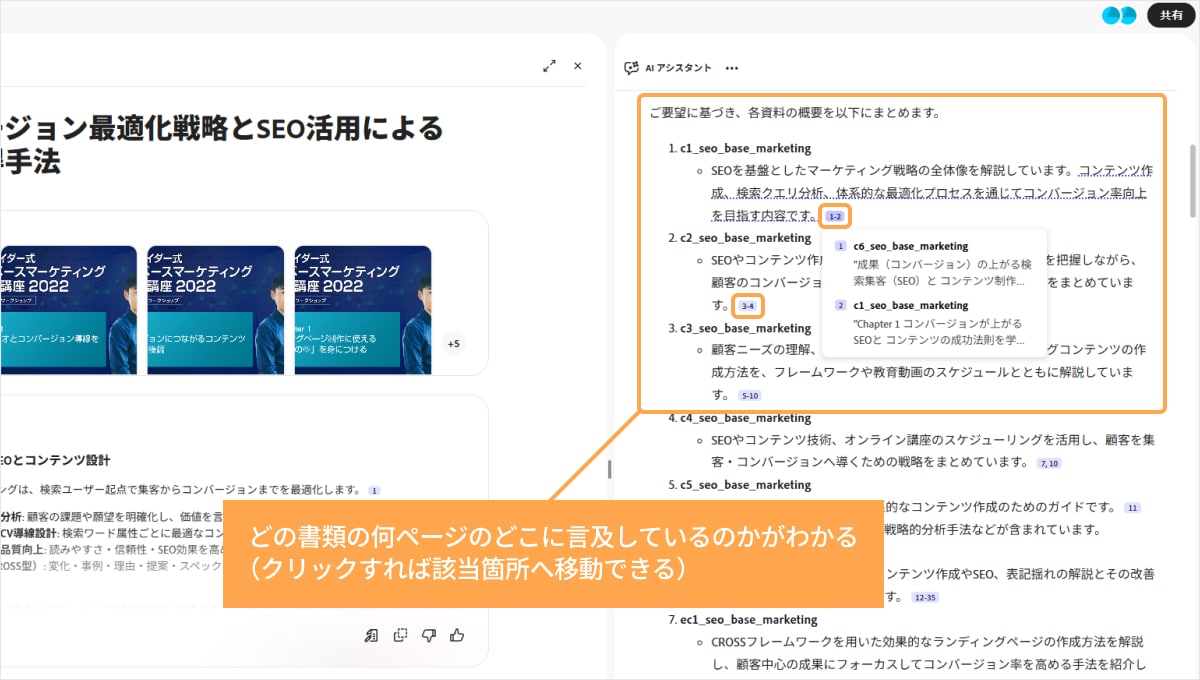
引用元(出典)がわかりやすく示され、該当箇所にワンクリックでジャンプできる
「契約期間に関する記載はどこ?」「解約時の違約金について書かれている箇所は?」といった質問を投げると、該当箇所を探し出して答えてくれます。
また、回答の根拠となった箇所を引用元として示すだけでなく、そのページへワンクリックで移動できるリンクが挿入されます。
実はこれこそがAIアシスタント最大の強みです。
世の中の生成AIは、もっともらしいけれど誤った内容で回答する「ハルシネーション」の懸念がつきまといます。
しかしAIアシスタントは、手元の文書を一次ソースとして、その範囲内で答えることを基本としているだけでなく、その根拠となる場所を明示してくれます。
それにより、「本当にそう書いてあるのか」を自分の目で確かめやすくなり、安心して使えます。
【AIアシスタントの特長3】
文書の叩き台をつくってくれる
要約した内容をもとに、文章の叩き台をつくってくれます。
ほかの文章生成系AIと同様に使えます。
【AIアシスタントの特長4】
AIにペルソナ(人格)を設定できる
AIアシスタントには2026年5月現在、通常のAIアシスタントだけでなく、「アナリスト」「インストラクター」「エンターテイナー」という人格が用意されています。
用途に応じて、それら人格を切り替えてもいいですし、ユーザー側でオリジナルな人格を作成することもできます。
【AIアシスタントの特長5】
入力した情報が機械学習の対象とならず、セキュリティへ配慮されている
AcrobatのAIアシスタントで読み込んだデータは、AIの機械学習(トレーニング)の対象となりません。
機密性の高いビジネス文書を扱う前提で作られているため、安心して導入できます。
ちなみに、この便利なAIアシスタントですが、実はAcrobat Proには含まれておらず、オプションとして追加契約が必要となります。(Studioプランには最初から含まれています)
Acrobat Reader/Standard/Proのいずれのプランでも、月額680円から追加できるため(年間プラン月々払いの場合・税込)、ぜひ検討してください。
AIアシスタントの価格(費用)
| プラン | 価格(税込) | 備考 |
|---|---|---|
| 年間プラン(月々払い) | 680円/月 | 途中解約時は解約金が発生するので注意 |
| 月々プラン | 980円/月 | いつでも解約可能 |
| 学生版 | 220円/月 | 購入時に身分確認が必要です |
ただし、Acrobatユーザーであれば、AIアシスタントは「最大5回まで」試用できます。
「とりあえず触ってみたい」という方は、まず無料の範囲で体験してみるのもよいでしょう。
では続いて、AIアシスタントを導入することで使えるようになる「PDFスペース」について解説します。
いよいよ「PDFスペース」を紹介するときがやってきました。
そう、この「PDFスペース」、すごく便利なんです・・・!
4.画期的なナレッジシェアの仕組み「PDFスペース」とは?
「PDFスペース」は、AIアシスタントを契約することで使えるようになる、AI搭載の対話型ワークスペースです。
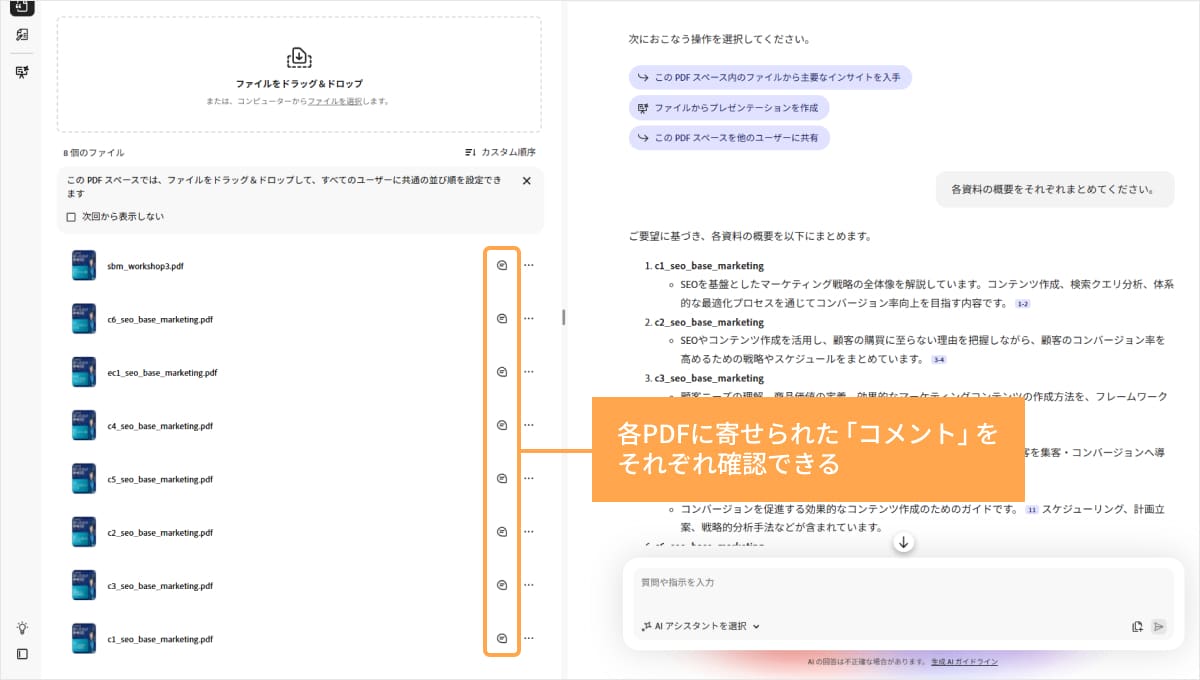
複数の資料を1か所にまとめて、AIに質問・要約・比較を依頼することができるだけでなく、外部のユーザーに共有してコメントを集めることもできます。
まさに次世代のナレッジハブといえます。
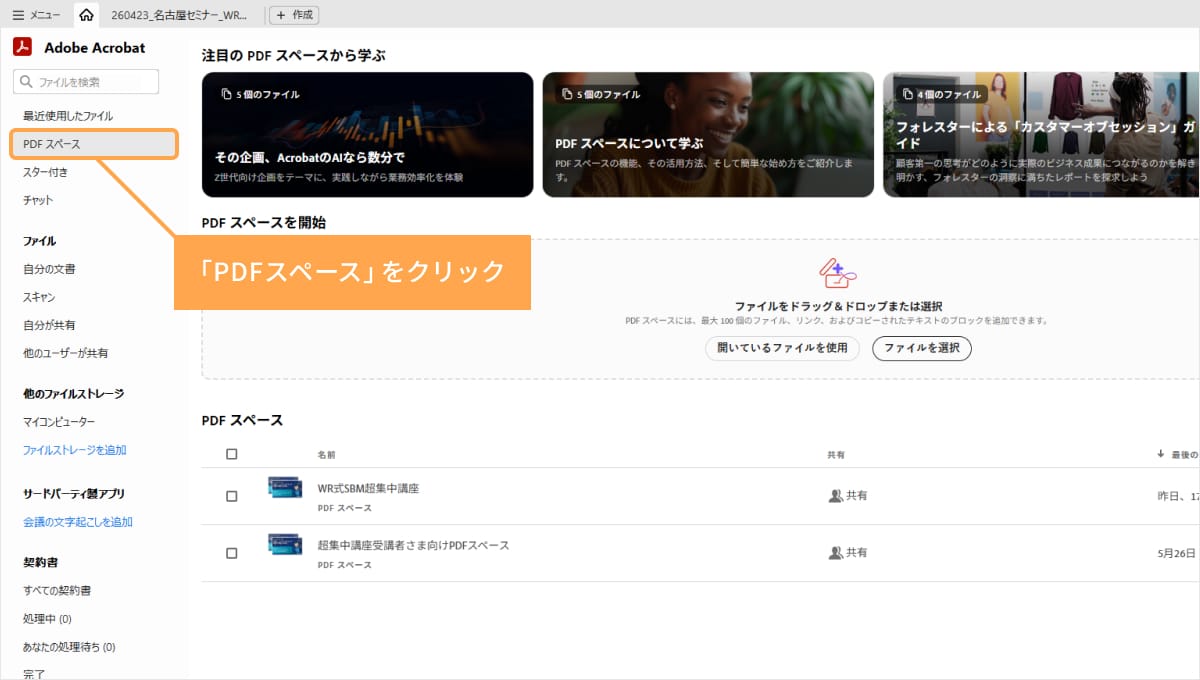
これまでファイルを一箇所に集めるといったナレッジシェアのサービスは多くありましたが、PDFスペースが面白いのは、AIアシスタントを傍らに置きながら、他のユーザーと共同作業ができることです。
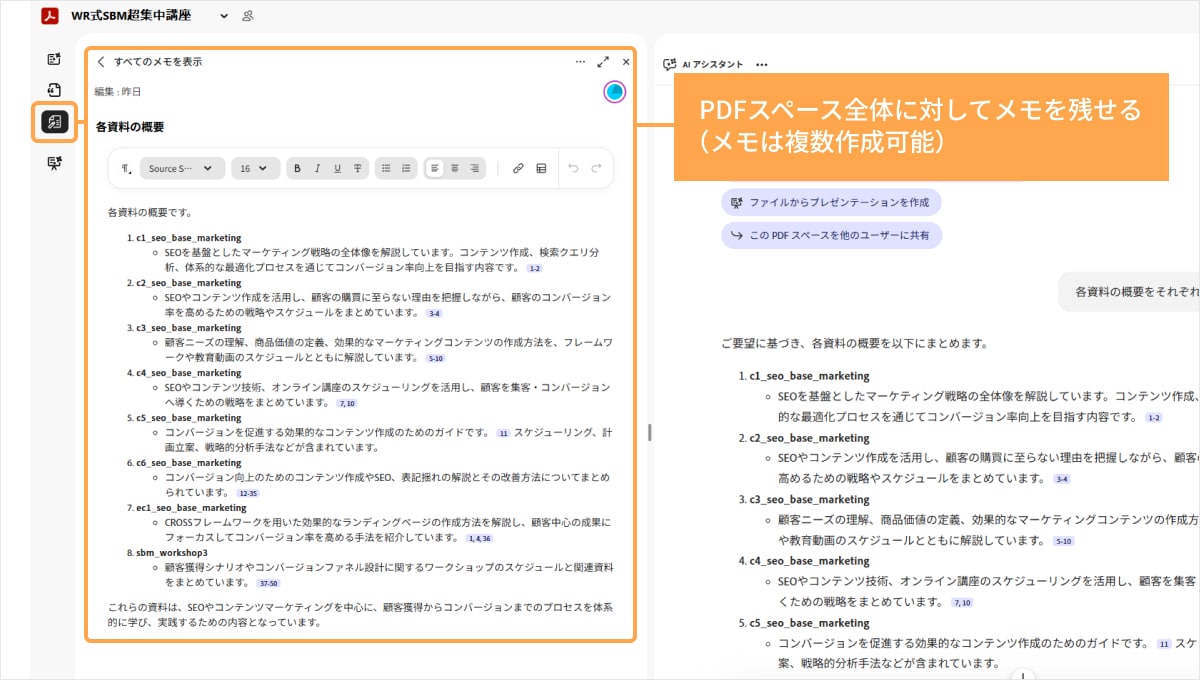
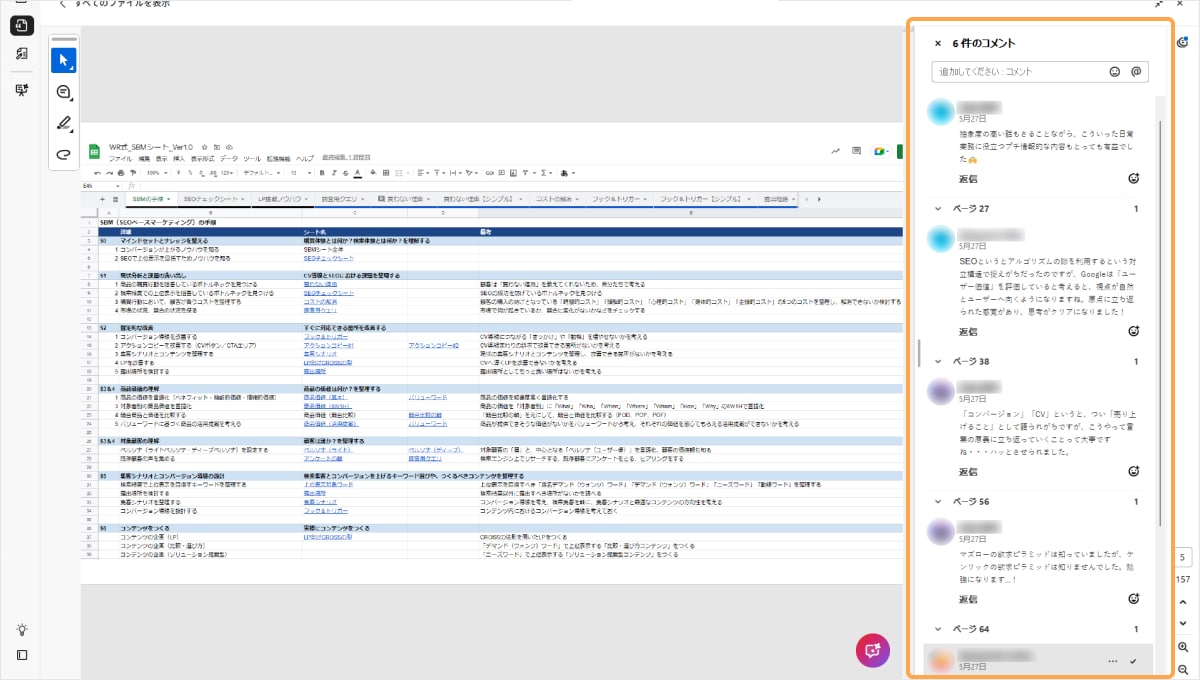
AIアシスタントが出力したアドバイスをコメントで残したり、そのコメントにユーザーがフィードバックしたり、議論の結論は「メモ」に残したり・・・と業務フローが大きく変わるポテンシャルを秘めています。
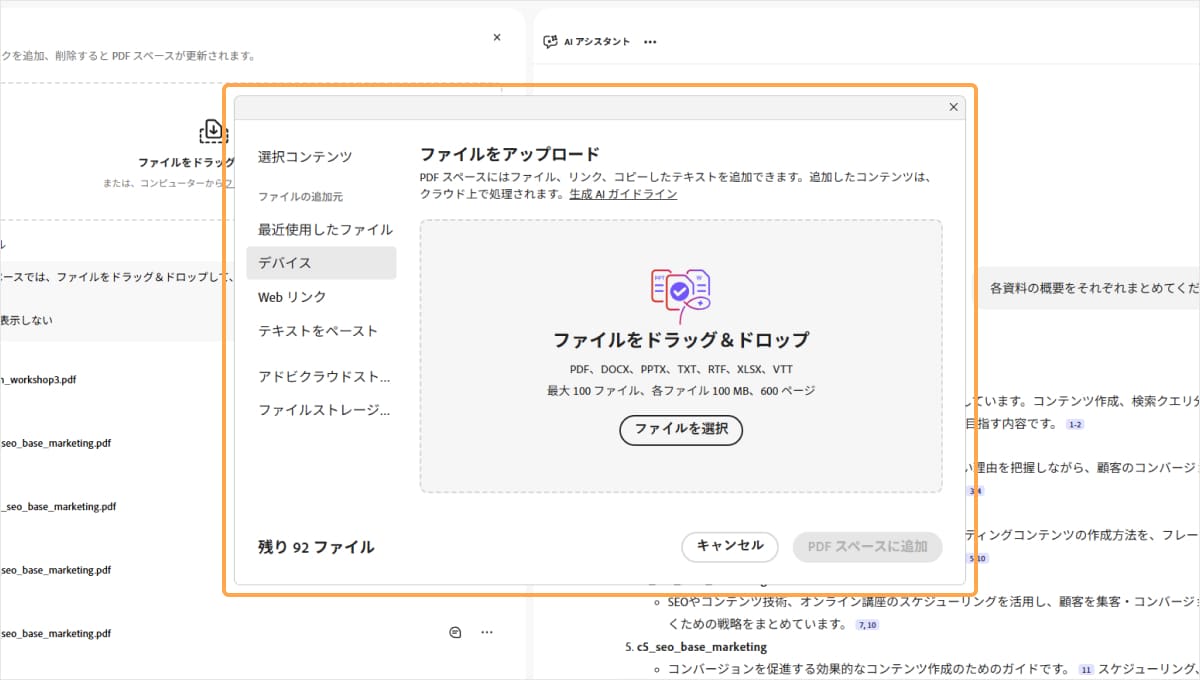
PDFスペースには、さまざまな形式のファイルや「URL」や「テキスト」といった情報を追加できます。
ファイルは最大100個まで追加可能で「PDF/DOCX/PPTX/TXT/RTF/XLSX/VTT(VTTは字幕ファイル)」などに対応しています。
▼左側にアップされたファイルのリストが並ぶ
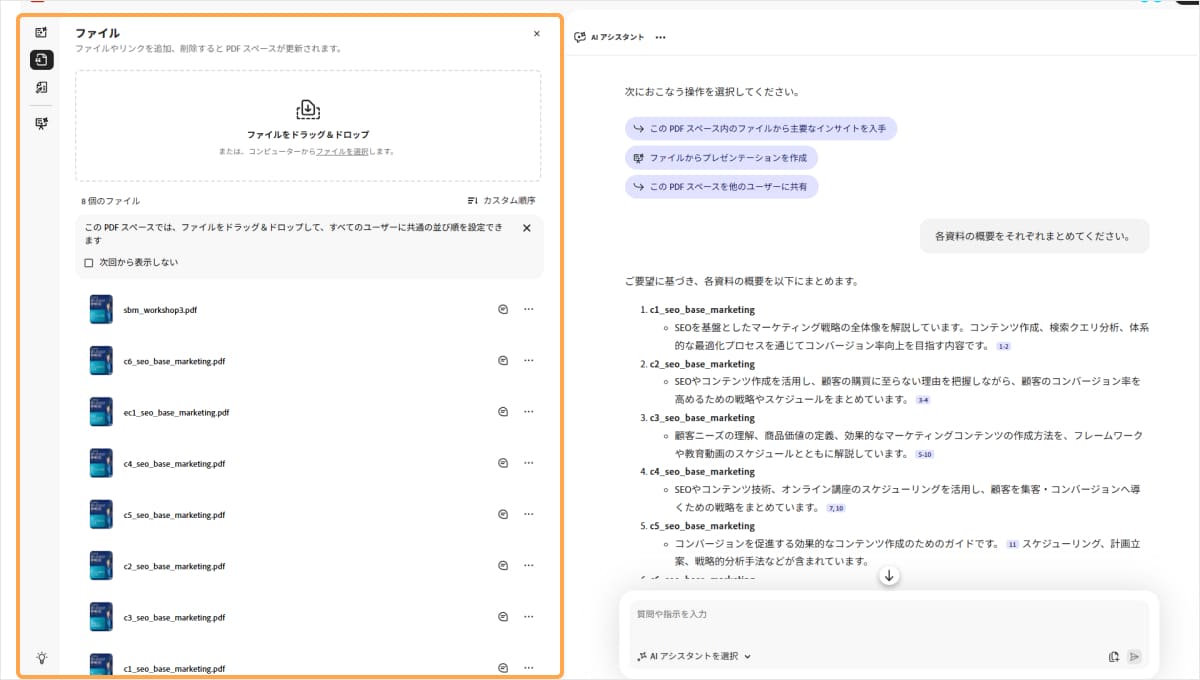
▼参照するナレッジソースには、ファイルの指定だけでなく、Webリンクの指定や、文章を直接入力できる(「テキストをペースト」から可能)
▼PDFスペース全体に対する「メモ」を残せる
▼各PDFに寄せられた「コメント」をカンタンに確認できる
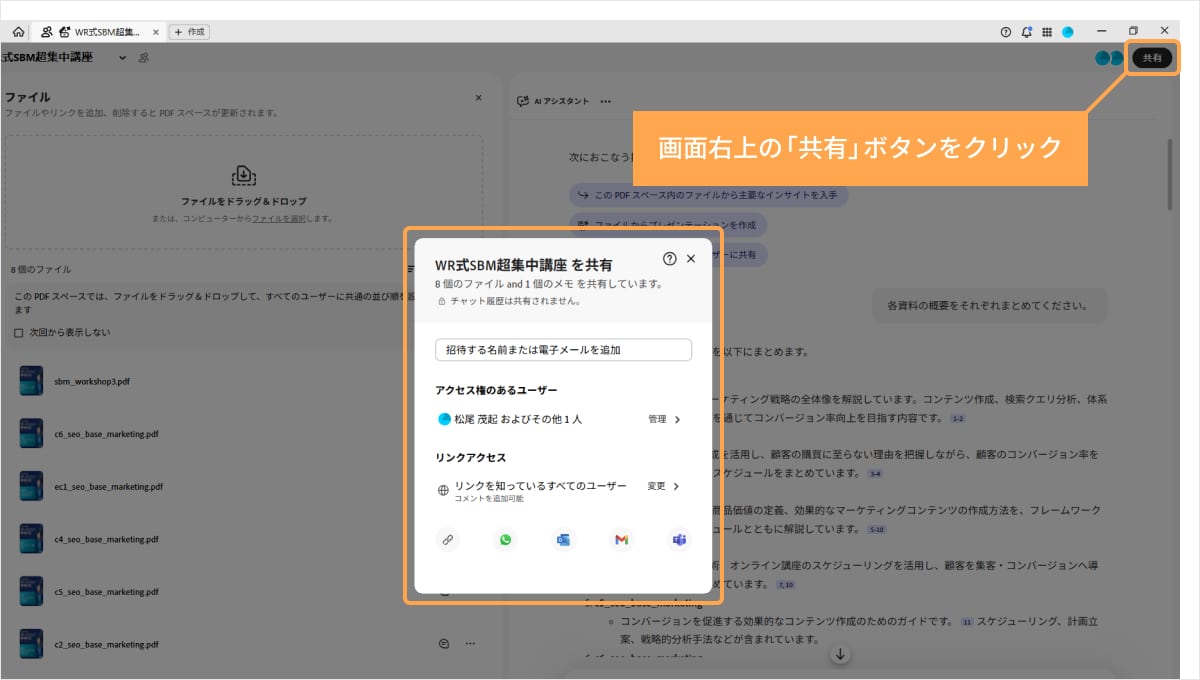
また、他のユーザーとの共有設定はカンタンにでき、共有範囲も細かく指定できます。
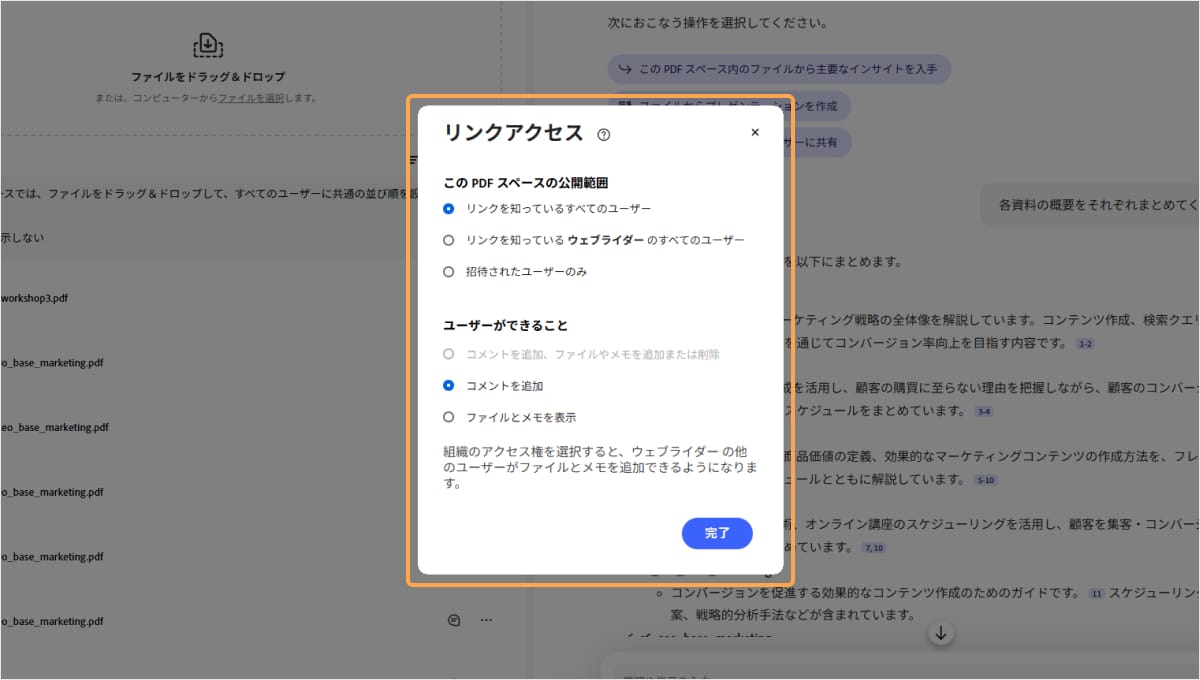
「リンクを知っているすべてのユーザー」を指定することで、AIアシスタントを契約していないユーザーであっても、PDFスペースに入れるようになります。
(ただし、AIアシスタントは契約者以外は使えません)
【手順1】画面右上の「共有」ボタンをクリック
【手順2】「リンクを知っているすべてのユーザー」の「変更」をクリックすれば、リンクにアクセスできる対象者や、可能なアクションを指定できる
このように、PDFスペースは「複数の資料をまとめて、AIに尋ねながら、他者と一緒に考える」という、これまでありそうでなかった作業環境を提供してくれます。
資料を読む場所だけでなく、資料を用いて議論する場所でもある、そこがPDFスペースの大きな特長です。
ただ、ここまで読んで「GoogleのNotebookLMと似ているのでは?」と思われた方もいるかもしれません。
たしかに、複数の資料をAIに読み込ませて要約・質問できるという点では、両者はよく似ています。
そこでここからは、PDFスペースとNotebookLMはどこが違うかを、私たちなりに比較してみます。
5.「PDFスペース」と「NotebookLM」との違い(比較)
「複数の資料を読み込ませて、AIに質問する」という体験だけを見れば、PDFスペースとNotebookLMは似ています。
どちらも、アップロードした資料を一次ソースとし、その範囲内で回答を返してくれる点が共通しているからです。
しかし、実際に両方を使い込んでみると、両者は“似て非なるもの”だとわかります。
それぞれが得意とする方向性が、はっきり異なるからです。
両者の違いを、ざっくりと表にまとめてみました。
| 比較項目 | PDFスペース(Adobe) | NotebookLM(Google) |
|---|---|---|
| 向いている用途 | 資料をもとに「他者と一緒に考える」こと | 資料をもとに「自分の理解を深める」こと |
| 強み | コメント・共有・フィードバックといった協働機能が充実 | 音声要約(オーディオ概要)など、ひとりで学ぶための機能が充実 |
| 共有のしやすさ | 契約していない外部ユーザーも招待でき、コメントを集められる | 共有はできるが、協働で“議論を回す”用途は限定的 |
| Acrobatとの連携 | PDFの編集はもちろん、墨消し・透かし・電子サインといったセキュリティ機能とも連携できる | PDFの編集やセキュリティの強化といった機能はない |
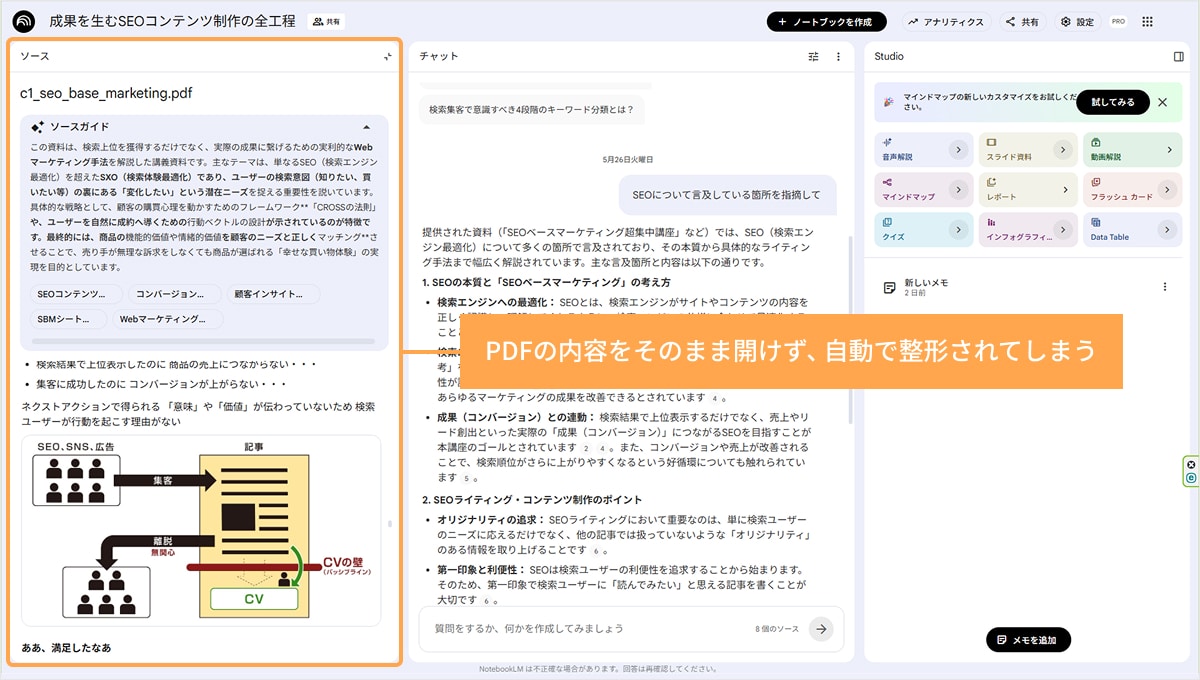
| PDFの表示 | アップしたPDFを「完全な状態」でプレビューできる | アップしたPDFは自動で整形されて表示される |
上記の表にある、アップしたPDFを「完全な状態」でプレビューできるかどうか、という違いは、実際に両者のサービスを使ってみるとわかります。
実はNotebook LMでPDFを開くと、その内容が自動で整形されてしまい、元ファイルを完全な状態で見られなくなるのです。
▼Notebook LMでPDFを開くと、PDFの内容をそのまま開けず、自動で整形されてしまう(バグではなく仕様。つまり、余計なお節介をされてしまう)
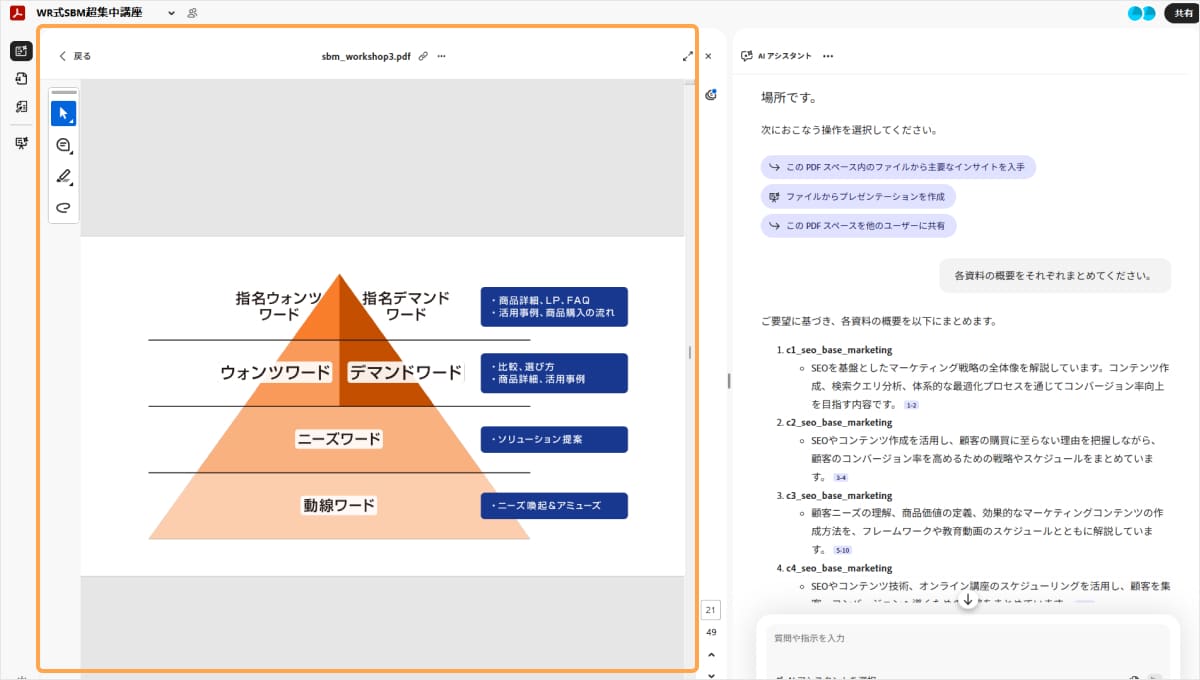
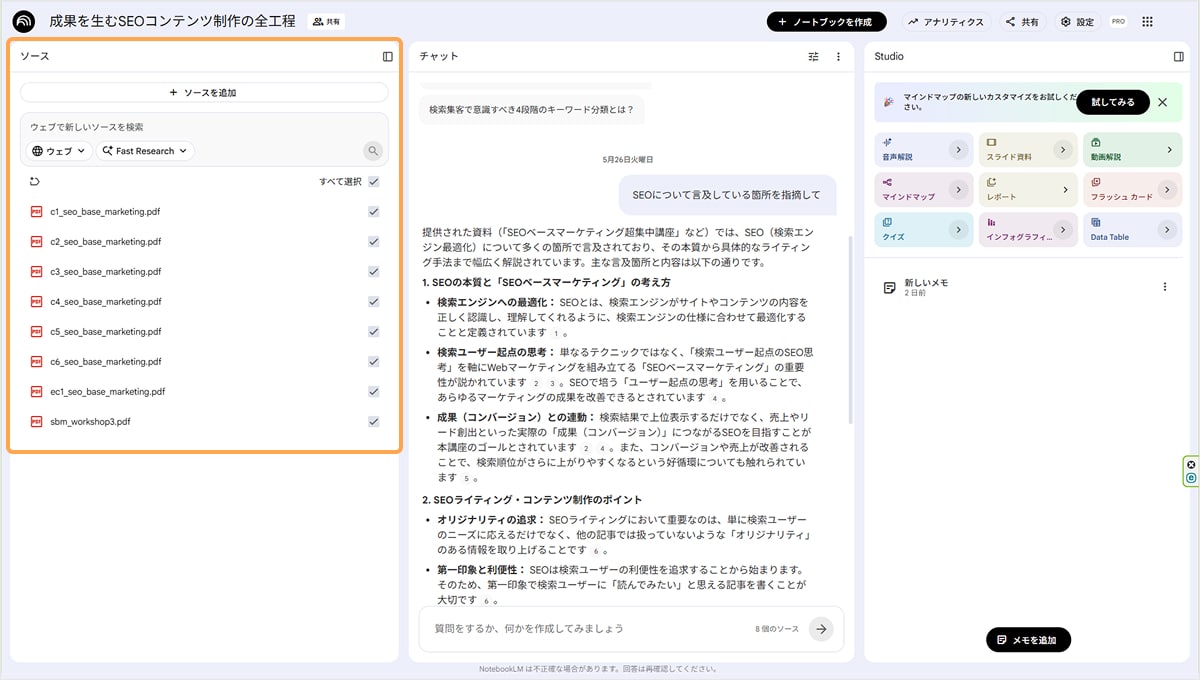
▼AcrobatのPDFスペースなら、PDFの内容をそのまま開ける
このように、一見似ている「PDFスペース」と「Notebook LM」には大きな違いがあることがわかりました。
私の主観ですが、資料をもとに「他者と一緒に考える」は「PDFスペース」が得意で、「自分の理解を深める」ことについては「Notebook LM」が得意だと感じます。
とくに「Notebook LM」のスライド作成や動画作成機能は強力です。
(「PDFスペース」にもスライド作成機能はありますが、精度はまだこれからという印象です)
そのため、両者のどちらかいっぽうを使うのではなく、業務に合わせて使い分けることをオススメします。
6.PDFスペースの実践的な活用シーン
ここからは、PDFスペースを実務でどのように使えるのか、具体的な活用シーンを3つご紹介しておきます。
私たちウェブライダーでも、すでに以下のような形で活用し始めています。
【活用シーン その1】
セミナー・営業の場での「資料集約&共有」の起点として
各種資料をPDFスペースにアップしたのち、「リンクを知っていれば誰でもアクセスできるパブリックリンク」を用意し、それをセミナーの参加者や取引先に共有します。
そうすれば「この資料のここをもう少し知りたい」という質問を受け付けやすくなりますし、「この内容が良かった」といった感想を書いてもらうこともできます。
そうして集まったコメントに対して、セミナーの登壇者が後から答える(応える)というやりとりが実現できます。
つまり、「資料配布&フォローアップ」のフローを、PDFスペースひとつで完結できます。
【活用シーン その2】
プロジェクトの「引継ぎナレッジハブ」として
過去のプロジェクト資料や議事録、仕様書など、引継ぎに必要な情報をスペースに集約しておきます。
そうしておけば、後任者はAIアシスタントを活用しながら、自分が必要な情報をピンポイントで見つけやすくなります。
【活用シーン その3】
クリエイターの「対話型ポートフォリオ」として
これはあくまでも、共有した相手がAIアシスタントを使えるという前提ではありますが、自分の制作実績のファイルをPDFスペースに集約しておけば、共有した相手がAIを使って「このクリエイターの強みは?」「このクリエイターに仕事を依頼するとするなら、どんな内容が向いている?」といったことを質問できるようになります。
PDFスペース内の「AIアシスタント」は、契約ユーザーしか使えない点に注意しよう
ここでひとつ、PDFスペースを運用するうえでの注意点があります。
それは、AIアシスタントを使えるのは「契約しているユーザー」だけということです。
そのため、「共有相手にも各自のAIアシスタントを使ってもらう」ことを想定した運用には注意が必要です。
PDFスペースにおけるAI活用は、登壇者や営業担当が先にAIアシスタントを用いて資料の概要をまとめ、それを「メモ欄」に掲載しておくという運用のほうがスムーズかもしれません。
メモやコメントは、AIアシスタントを契約していなくても見られるからです。
つまり、「AIで分析する役」と「AIの結果を受け取る役」を分けておくという運用です。
ぜひ参考にしてください。
7.Acrobat Proのポテンシャルを最大限に引き出し、業務効率化を実現しよう!
いかがでしたか?
AcrobatってPDFを開くだけのツールでしょ?と思っていた方は、驚かれたかもしれません。
あらためて整理してみると、Acrobat Proプランには、これだけ多くの便利機能が入っているんですね。
まさにAcrobat Proは、ビジネスにおけるあらゆる文書ワークフローを、自動化・効率化・安全化するための、強力なプラットフォームといえます。
そしてその上に乗る「AIアシスタント」「PDFスペース」は、これからの資料共有のあり方そのものを変えていく画期的な機能だと思います。
すでにAdobe CCを契約している方は、ぜひ、Acrobat Proを起動してみてください。
また可能なら、月額680円~の「AIアシスタント」と「PDFスペース」も試してみてください。
Acrobatを起点として、あなたの明日からのワークフローが激変するかもしれません。
Acrobatの実力を知る者は、業務を制す!
お相手はウェブライダー代表の松尾でした。