

「キャラクターや商品の角度違いのイラストを作りたいけれど、描き直す時間がない」
「別アングルのイラストを、もっと効率よく作りたい」
デザインの現場では、キャラクターイラストのバリエーションを増やしたり、商品イラストを様々なアングルで見せたりしたい場面が多々あります。
ただ、その度に別角度のイラストを描き直すのはカンタンではありません。
例えば、正面と横向きの絵を用意する場合、同じ構成要素であっても、アングルに合わせて見え方の調整が必要になります。
そんなときにぜひ使いたいのが、イラスト制作の定番アプリ「Adobe Illustrator」に加わった「ターンテーブル」という機能。
2Dのイラストやオブジェクトをもとに、横向き・斜め・背面などの別アングルを自動で生成してくれるという画期的な機能なんです。
生成AIがイラストの奥行きを自動で推定し、わずか数秒で別アングルのイラストを生成。
これまで手作業で描き直していた横向きや背面の構図といった別アングルのイラストが、スライダーを動かすだけでカンタンに作成できます。
本記事では、そんなターンテーブル機能の基本的な使い方から活用例までをわかりやすく解説します。
「Adobe Illustrator」の最新版をすぐにチェックする(7日間の無料体験あり)
- Illustratorのターンテーブルは何ができる機能?
- ターンテーブルの基本的な使い方
- ターンテーブルが向いている素材・注意したい素材
- ターンテーブルは実務でどう使える? 活用例をご紹介
- 写真内の被写体を回転したいときはPhotoshopも選択肢に
- ターンテーブルを使う際のチェックリスト
- ロゴやイラストを細部まで作り込める「Adobe Illustrator」
- 写真や画像を自然に仕上げられる「Adobe Photoshop」
- テンプレートを使って手軽にデザインを作れる「Adobe Express」
- アイデアを形にする生成AI「Adobe Firefly」
- ターンテーブルに関するよくある質問(FAQ)
- おわりに
1.Illustratorのターンテーブルは何ができる機能?
ターンテーブルは、2DのイラストやオブジェクトをAIが立体的に解析し、別の角度から見た図(ビュー)を自動生成できる「Adobe Illustrator」の機能です。
この機能には、アドビが提供する生成AI「Adobe Firefly(アドビ ファイヤーフライ)」が組み込まれており、左右の向きだけでなく、少し上から見たビューや、少し下から見たビューも生成できます。
(関連:Adobe Fireflyの実践活用ガイド~業務フローでの使い方)
この機能を使えば、キャラクターや商品イラストを様々な角度に回転させたイメージを確認できます。
さらに、生成されたビューはIllustrator上のオブジェクトとして扱えるため、生成後も色や線、パーツの位置などをそのまま編集することもできます。
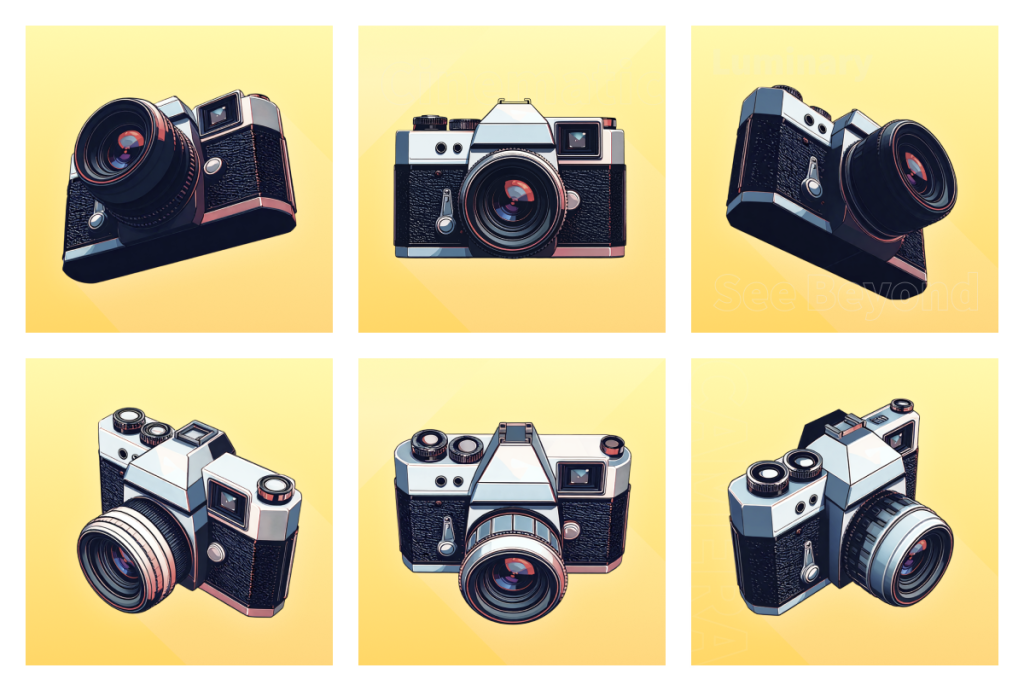
ただし、このターンテーブル機能はあくまでもAIの判断でイラストを生成するもの。
元のイラストに描かれていない部分はAIが想像して補うため、細かい描写には違和感が残ることもあります。
例えば、元のイラスト上ではしっかり映っていなかったロゴやモチーフなどは、生成時に形が変わったり、実際のデータと異なる見た目になったりするケースもあるので、生成後には必ず内容を確認しましょう。
また、ターンテーブルはあくまで見え方の候補を作る機能で、寸法や構造の正確さを保証するものではありません。
正確な寸法を扱う必要がある場合は、ターンテーブルだけで判断せず、必要に応じて3DツールやCADツール、正規のデザインデータとあわせて確認しましょう。
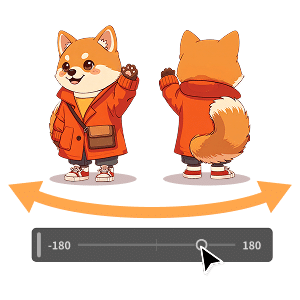
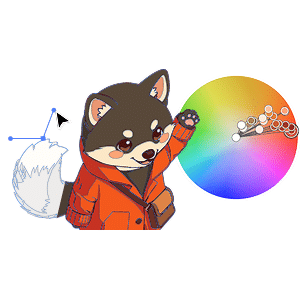
角度を変える
スライダーを左右に動かして
オブジェクトの角度を調整します
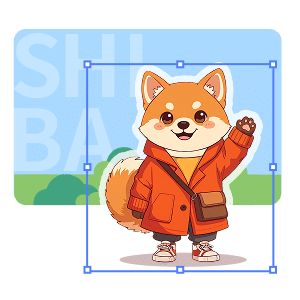
ビューを配置する
気に入った角度のビューを
アートボードに配置できます
ベクターで編集する
元の素材がベクター素材である場合は
生成後もベクターデータとして編集可能
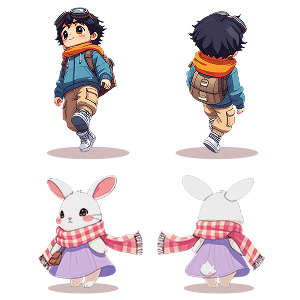
別アングルを描く前のラフやあたりが欲しい
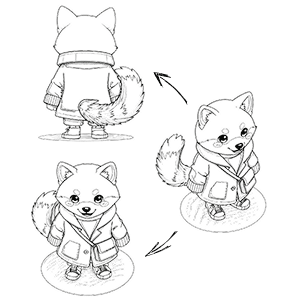
正面のイラストから別角度の候補を作りたい
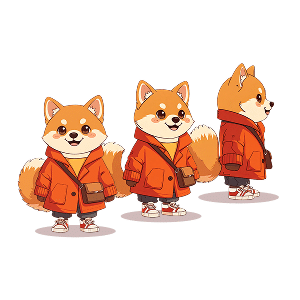
色々な角度でイラストの印象を確認したい
商品や小物の見せ方を提案資料用に試したい
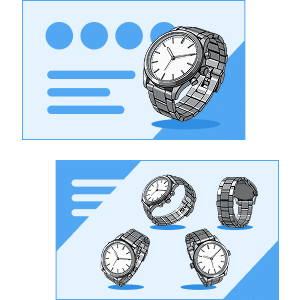
SNSやLPで使う回転表現をサクッと作りたい
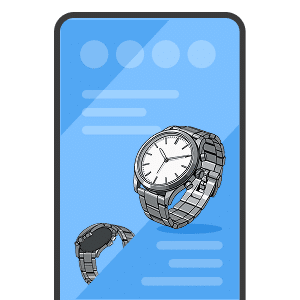
- 向いている使い方
-
- 角度の候補を試す
- 見え方を比較する
- ラフや提案資料に使う
- 注意したい使い方
-
- ロゴや文字、表示内容をそのまま使う
- 背面や寸法など、正確性が求められる場面で使う
- 印刷用・納品用の最終データにそのまま使う
注意したい使い方に当てはまる場合は、生成結果を必ず人の目で確認し、必要な部分は正規のデータに差し替えましょう。

ターンテーブルは、あくまでもデザインのヒントを得るためのツールとして使ってください📒
それでは、実際にIllustratorの画面を見ながら、ターンテーブルを使う手順を見ていきましょう!
2.ターンテーブルの基本的な使い方
ターンテーブルの操作はとてもシンプル。
回転させたいイラストを選択し、機能を実行するのみです。
ここでは、人物イラストのPNG素材を例に、ターンテーブルで別アングルのビューを作る流れを見ていきましょう。
【STEP1】
Illustratorを起動してファイルを選択する
まず、Illustratorを起動します。
起動後、「開く」をクリックし、ターンテーブルで使いたい素材ファイルを選択しましょう。
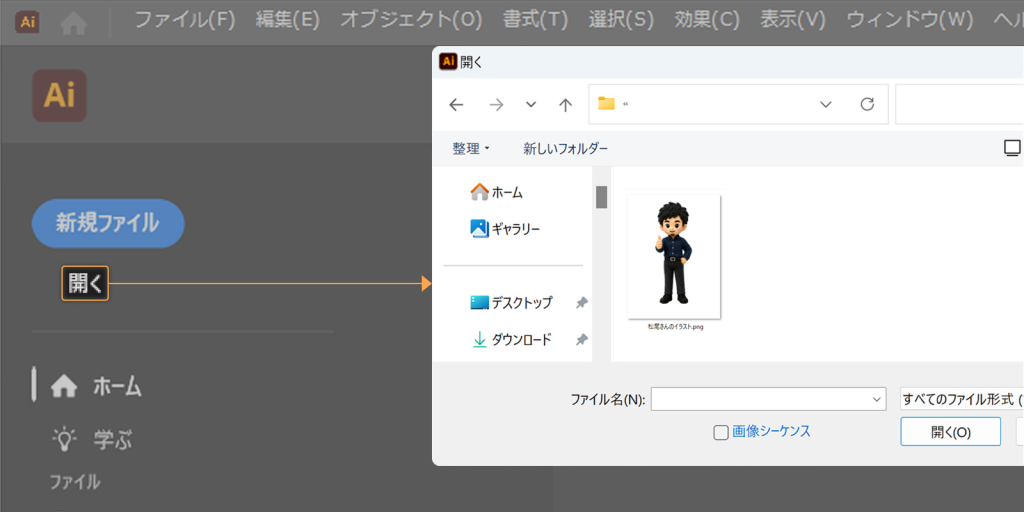
すでに作成済みのIllustratorファイルを使う場合は、そのファイルを開きます。
「ファイル」>「配置」からアートボード上に配置しても構いません。
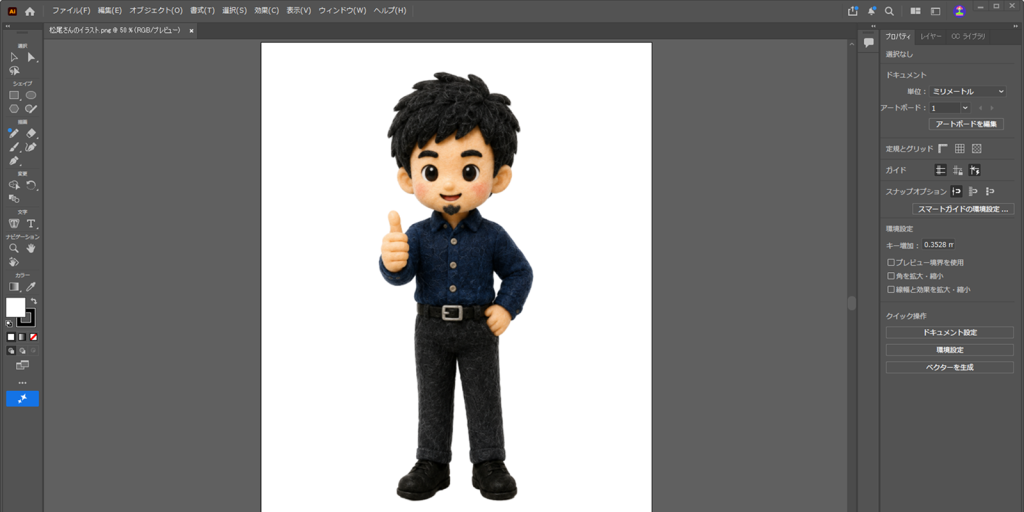
ちなみに、使用する素材は、回転させたいオブジェクトの背景に何も含まれていないものがオススメ。
背景に何かあると、オブジェクトの形がうまく認識されず、きれいに生成されません。
もし背景に何か含まれている画像を使う場合は、あらかじめIllustratorの背景削除機能や「Adobe Express」「Adobe Photoshop」などで背景を削除し、回転させたい対象だけを切り抜いておきましょう。
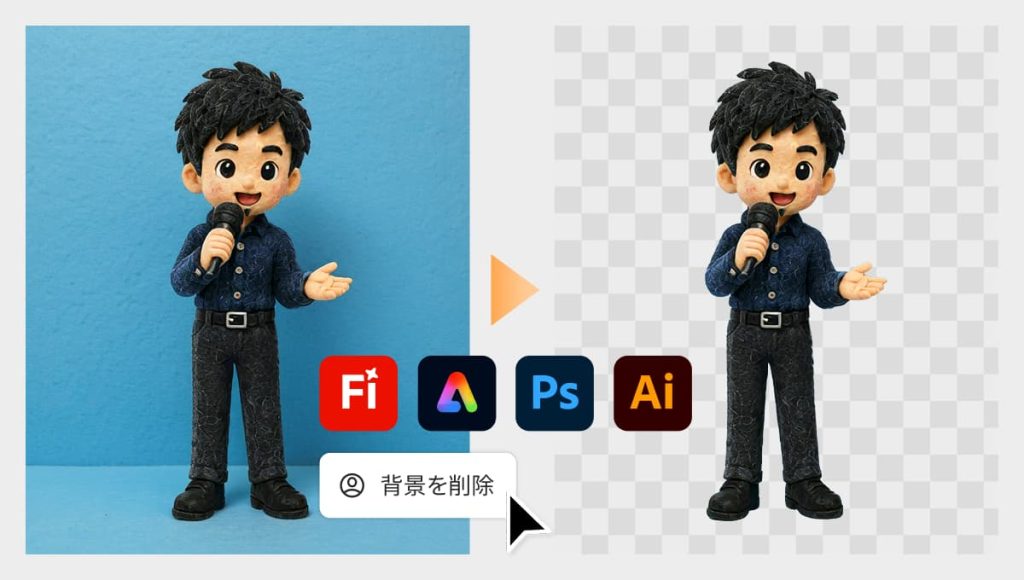
Adobe Expressで背景を削除する
Adobe Photoshopで背景を削除する
【STEP2】
イラストを選択し「ターンテーブル」をクリックする
次に「選択ツール」に切り替え、対象のイラストをクリックして選択します。
複数のパーツで構成されたイラストの場合は、ドラッグで全体を選択するか、あらかじめグループ化(Ctrl+G / command+G)しておきましょう。
あとはプロパティパネルの中にある「ターンテーブル」をクリックするだけ。
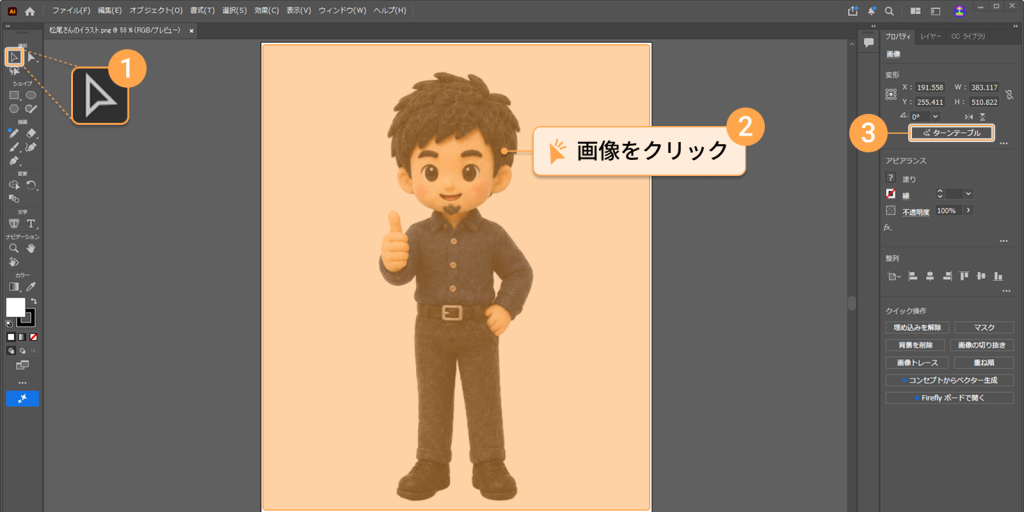
実行後は自動でビューの生成が始まるので、少し待ちましょう。
なお、ここまでの操作は、対象のイラストを選択した状態で「オブジェクト」>「生成」>「ターンテーブル」の順に選択しても、同様に実行できます。
【STEP3】
スライダーで角度を調整する
処理が完了すると、角度調整用のスライダーが表示されます。
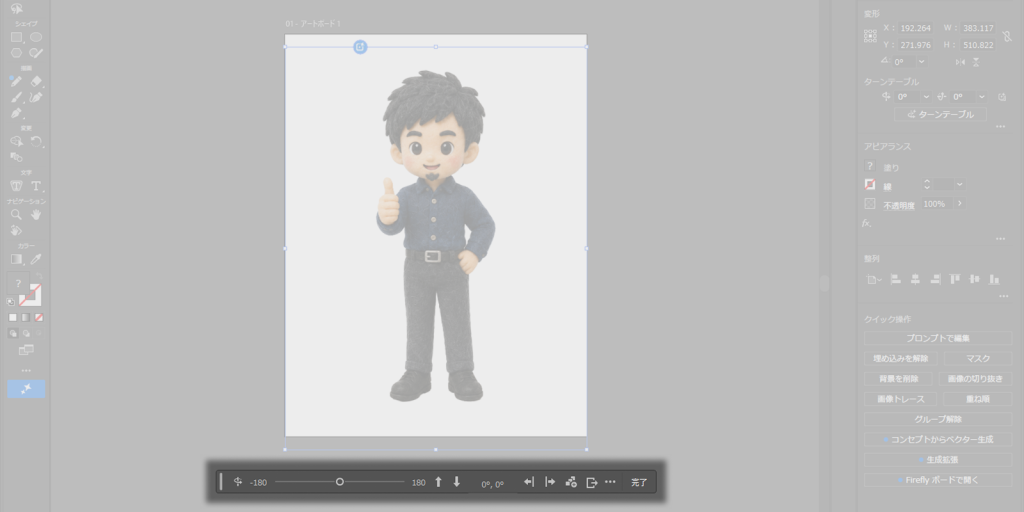
スライダーを左右に動かすと左右の向きが変わり、上下の矢印をクリックすると見上げる構図・見下ろす構図に近い角度へと切り替わるので、しっくりくる向きを探してみましょう。
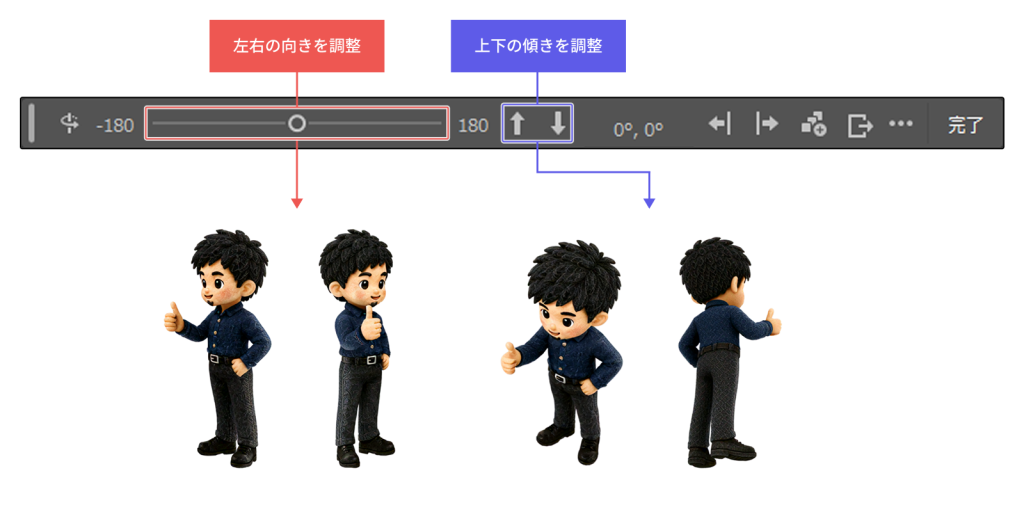
また、生成された角度違いのビューをまとめて確認したい場合は「すべてのビューをキャンバスに配置」を使うのがオススメ。
ターンテーブルで生成された複数のビューを一度に並べられるため、正面・斜め・横向き・背面などの見え方を一覧で確認・比較するのに役立ちます。
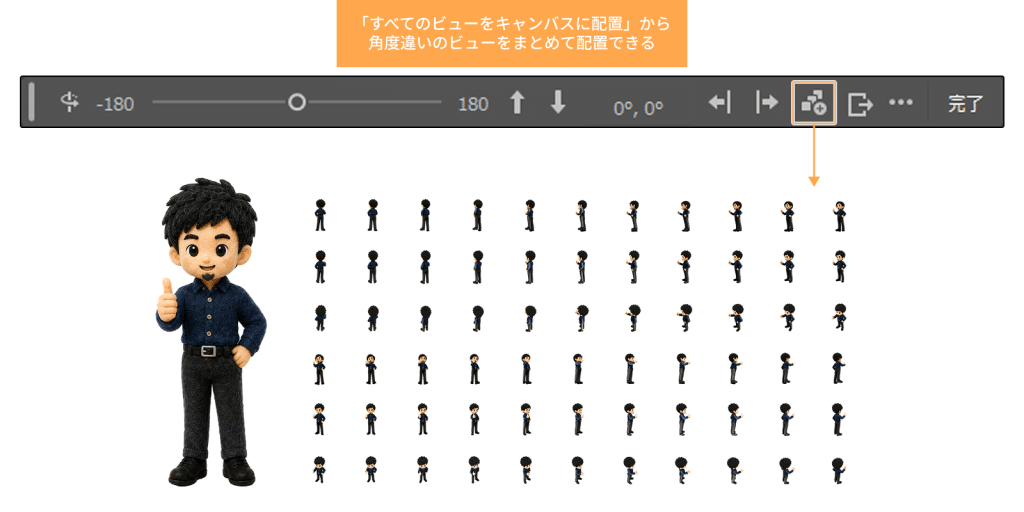
もちろんキャンバスに配置したビューは、Illustrator上でそのまま編集が可能。
色や線、パーツの位置などを調整しながら清書につなげやすいのは、デザインツールに生成AIが組み込まれているIllustratorならではのメリットです。
なお、ビューを細かく編集する際は、生成されたオブジェクトを直接編集するのではなく、コピーを作成してから作業すると安心です。
元の状態を残しておけば、あとから角度を調整し直したいときにも対応しやすくなりますよ。
さて、ここまで見てきたように、ターンテーブルの操作自体はとてもシンプルです。
一方で、すべての素材がターンテーブルに向いているわけではありません。
素材によっては、角度を変えたときにパーツが崩れたり、思ったような見え方にならなかったりすることもあります。
そこで続いては、ターンテーブルが向いている素材と、注意して使いたい素材を整理して見ていきましょう。
3.ターンテーブルが向いている素材・注意したい素材
素材とターンテーブルの相性は、構成がシンプルか、立体として読み取りやすいかなど、その状態によって変わります。
ただ、一つひとつ確かめる前に、ジャンルごとのおおまかな傾向を知っておくと見当をつけやすくなります。
そこで以下の一覧を目安にしてみてください。

マスコットキャラクター
マスコットキャラクターは丸みのあるシンプルな造形が多く、AIが立体構造を読み取りやすい傾向にあります。
装飾や細かいパーツが増えるほど崩れやすくなるため、まずはシンプルな造形のもので試すのがオススメです。

小物、雑貨、アイソメ素材
椅子やテーブルなどの家具、文房具のような雑貨は、形がはっきりしているため、AIが立体構造を読み取るのに向きます。
また、斜め上から見たように立体的に描かれた「アイソメトリック素材」も好相性です。
商品イラスト、パッケージ
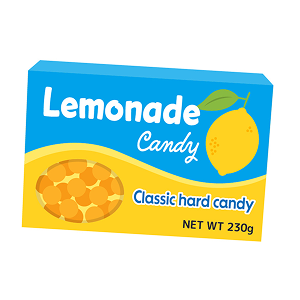
形状の検討には使えますが、ロゴや表示面は崩れやすい要素です。後から正規データに差し替える前提で使いましょう。

背景込みの複雑なイラスト
背景込みのままでは、どこまでが回転対象なのかAIが判断しにくくなってしまいます。ただ、背景を削除しておけばAIが回転対象を認識しやすくなり、問題なく使えるケースもあります。

ロゴ、文字、幾何学的な図形
AIが立体として読み取りにくく、回転させると形が崩れたり、文字が読めなくなったりすることがあります。
精密な製品図、設計図面
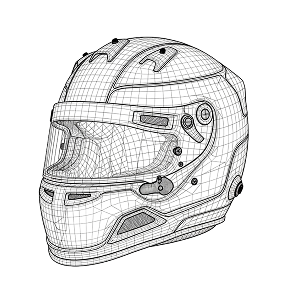
寸法や構造の正確さを保証する機能ではないため、厳密な確認が必要な用途には向きません。
手元に向いている素材があれば、まずは気軽に試してみましょう。
条件付きの素材も、背景を切り抜いたり、文字やロゴを外したりするだけで、ターンテーブルに使いやすくなる場合があります。
さて、向いている素材がわかったところで、気になるのは「実際の仕事でどう使うか」ではないでしょうか?
そこで次に、実務ですぐに取り入れられる活用シーンをご紹介します。
ご自身の用途に近いものから、ぜひご覧ください。
4.ターンテーブルは実務でどう使える? 活用例をご紹介
ターンテーブルの真価は、別アングルを生成したあとの「使い道」にあります。
キャラクターの展開案づくり、商品イラストの見せ方の比較、提案資料に入れるビジュアルの候補出しはもちろん、自身の作品や魅力を伝えるポートフォリオに載せるバリエーション作りまで、制作フローの様々な場面で活躍してくれます。
ここでは、実務で取り入れやすい6つの活用シーンを紹介します。
- 【活用例1】キャラクターの方向性を検討する
- 【活用例2】三面図や設定資料のラフを作る
- 【活用例3】商品やパッケージの見せ方を試す
- 【活用例4】アイソメ素材の角度を調整する
- 【活用例5】角度の異なる案を並べて提案に使う
- 【活用例6】GIFやモーションの下準備に使う
【活用例1】
キャラクターの方向性を検討する
新しいキャラクターをデザインするとき、まずは正面の一枚から描き始める方も多いでしょう。
ただ、キャラクターは正面だけで使われるとは限りません。
ポーズを変えたり、グッズに展開したり、資料の中で別の向きに配置したりと、様々な角度で使われます。
特にマスコットキャラクターやイメージキャラクターは、色々な場面に登場するぶん、どの角度から見ても個性が伝わるかが問われます。
正面のデザインがどれだけ優れていても、横や後ろが物足りないと、ポーズやグッズへ展開するときに使いづらくなってしまいます。
そんなときに役立つのがターンテーブルです。
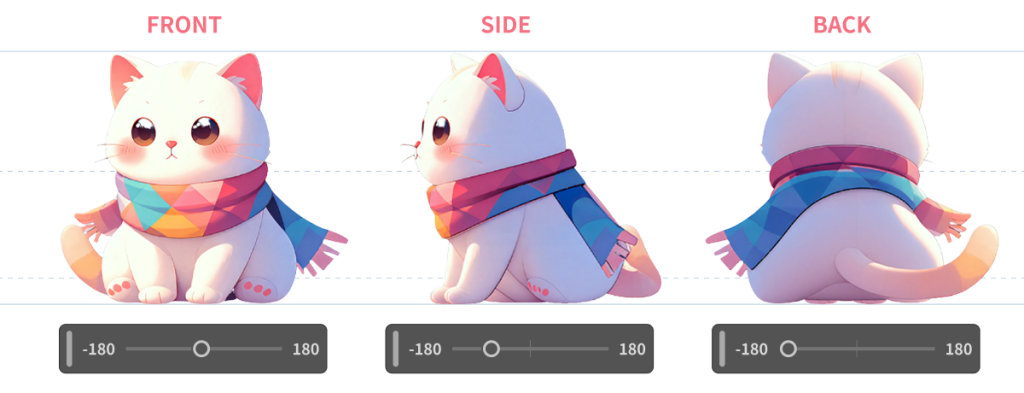
正面のイラストをもとに、横向きや斜め、後ろ姿に近いビューを生成できるので、本格的に描き起こす前に別アングルの印象を確かめられます。
「横から見ても成立するか」「後ろ姿にも特徴が残るか」「角度を変えてもシルエットが魅力的か」といった点を、早い段階で確認できるのがメリットです。
こんな方やシーンに役立ちます
-
キャラクターデザイナー、イラストレーター、企画職
-
正面イラストをもとに、横向きや後ろ姿の候補を見たい
-
本格的に描き起こす前に、角度別の印象を確認したい
【活用例2】
三面図や設定資料のラフを作る
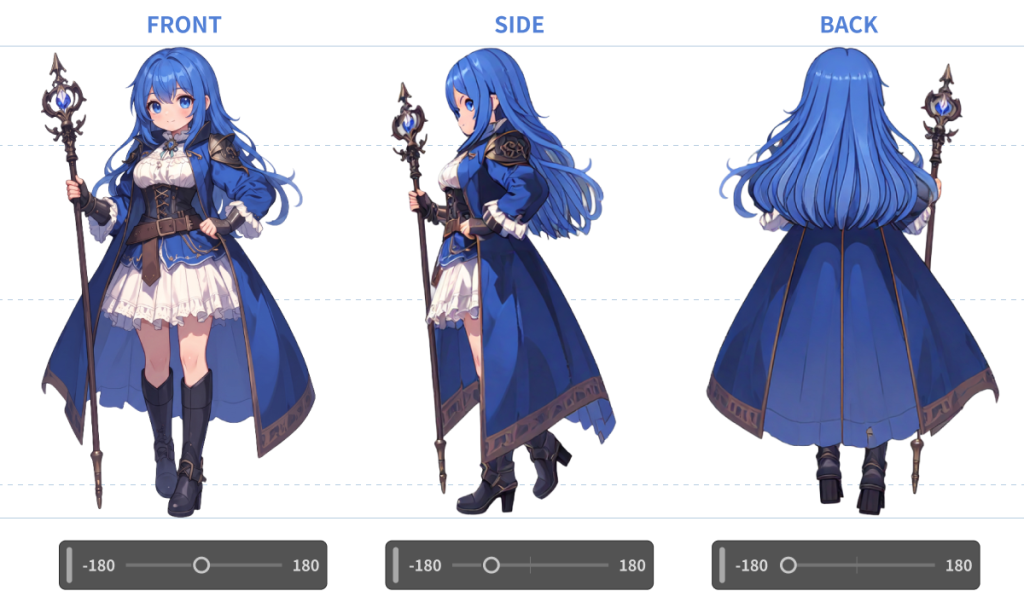
ゲームやアニメーション、広告キャラクターなどの制作では、デザインの方向性が固まると、正面だけでなく側面や背面まで含めた三面図・設定資料づくりが次のステップになります。
ここでターンテーブルを使うと、正面イラストから側面や背面に近いビューを生成し、三面図や設定資料のラフにできます。
さらに、別アングルのビューを並べてみると、正面だけでは見えにくかった設定の抜け漏れが発覚することも。
特に髪型の後ろ側や服の重なり方、持ち物の付き方、左右で異なる装飾などは、角度を変えて初めて「まだ決めきれていなかった」と気付きやすい部分です。
生成結果をそのまま設定資料として使うのではなく、どこが決まっていて、どこに追加の描き込みが必要かを確認するための材料として使うと、後工程での手戻りも減らしやすくなります。
こんな方やシーンに役立ちます
-
キャラクターデザイナー、イラストレーター、ゲーム・アニメ制作の資料担当者
-
正面イラストをもとに、側面や背面の見え方を詰めたい
-
三面図を描き起こす前に、チームで横顔や後ろ姿の認識を揃えたい
【活用例3】
商品やパッケージの見せ方を試す
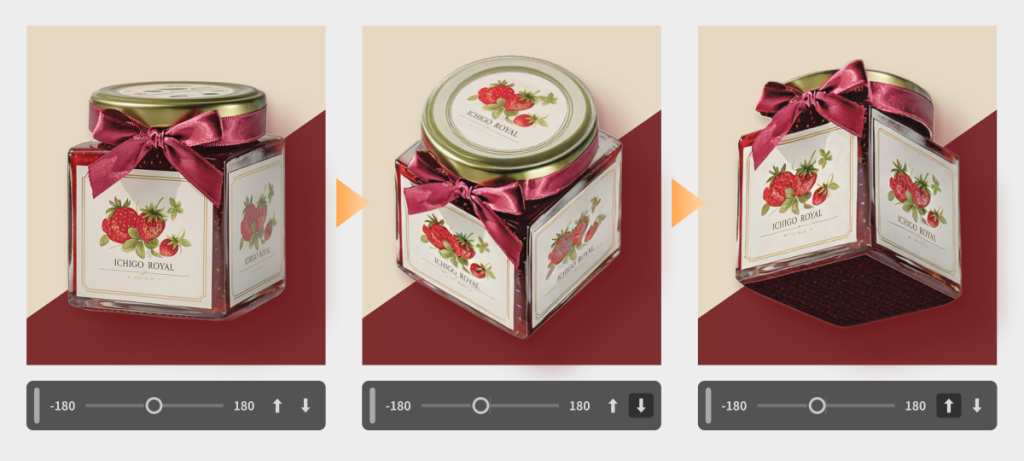
商品イラストやパッケージの見せ方を検討するときにも、ターンテーブルは役立ちます。
ターンテーブルで「正面」「斜め」「少し上から」といった角度違いの候補を作って並べれば、どの見せ方がいちばん商品の魅力を引き出せるかを見比べられます。
ただ、ここでひとつ注意したいのが、商品ロゴやラベル、成分表示、法定表示などは、生成時に多少崩れたり読みにくくなったりする点です。
商品情報を正しく伝えるためにも、実務に取り入れる際には、採用するビューに正規のロゴやラベルを配置し直すようにしましょう。
寸法や印刷面の正確さもターンテーブルだけで判断せず、元データや専用ツールとあわせて確認しておくと安心です。
こんな方やシーンに役立ちます
-
商品・販促デザイナー、Webデザイナー、企画書や広告カンプを作る方
-
商品イラストやパッケージを、正面以外の角度で見せたい
-
提案前に、どの角度が伝わりやすいかを比較したい
【活用例4】
アイソメ素材の角度を調整する
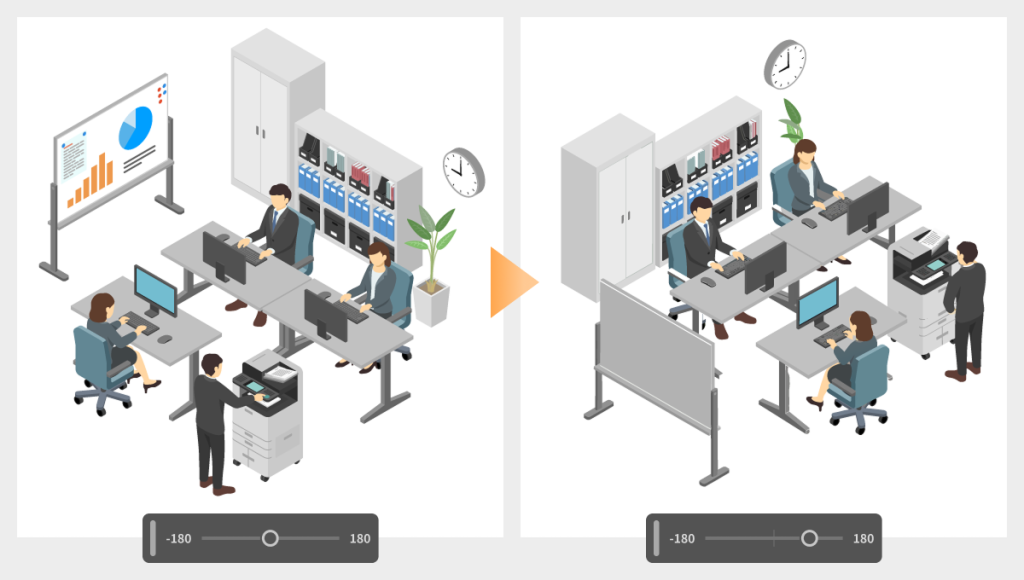
斜め上から見下ろすように描かれたアイソメトリックイラスト(地図やオフィス、製品の俯瞰図などによく使われる)は、ターンテーブルと特に相性のよい素材です。
もともと立体的に描かれているぶん、AIが奥行きを捉えやすく、角度を変えた姿も自然に生成できます。
そしてアイソメトリック素材を使うとき、ありがちなのが「テイストは理想的なのに欲しい角度じゃない・・・!」という悩み。
素材サイトで探しても、ぴったりの向きが見つかるとは限りませんし、かといって角度の違う素材を一から描き起こすのは大変です。
そんなときも、ターンテーブルを使えば同じ素材から別の向きを生成できるので、探し直したり描き起こしたりせずに用意できます。
こんな方やシーンに役立ちます
-
Webデザイナー、資料デザイナー、図解や説明イラストを作る
-
素材サイトで「欲しい向き」が見つからず困ることがある
-
企画書や提案スライドで、向き違いの素材を使いたい
【活用例5】
角度の異なる案を並べて提案に使う
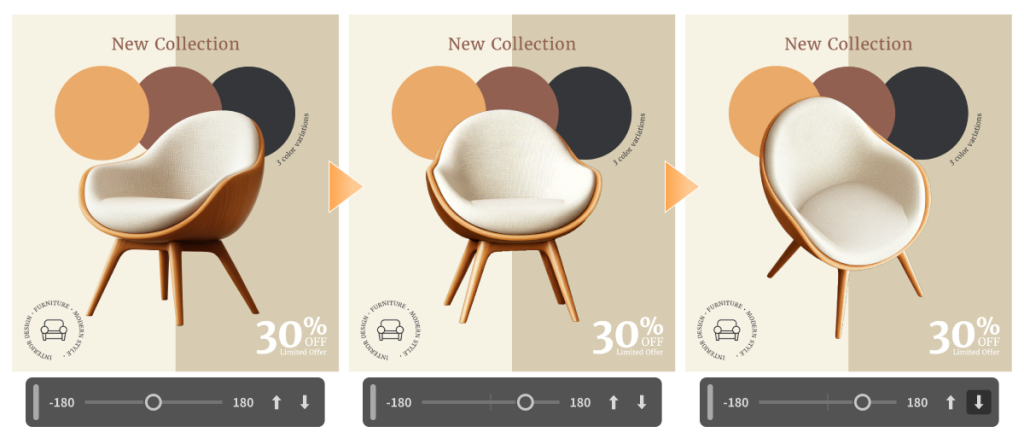
提案の場では、こちらの意図を説明するだけでなく、相手が判断しやすい材料を用意することも大切です。
特に広告やチラシなどのクリエイティブは、商品を正面で見せるか、斜めや横から見せるかで印象が変わります。
言葉で「この角度のほうがよい」と伝えるより、実際に並べて見せたほうが早い場面も多いはずです。
そうしたときにターンテーブルを使えば、同じイラストから複数の角度違いのビューを用意できるため、正面・斜め・横を並べて「この用途ならこの角度が合いそう」と相手と一緒に検討できます。
また、候補が一つだけだと「これで進めてよいか」の確認で終わりがちですが、複数の見せ方があれば「どれが目的に合っているか」という観点で話し合えます。
やりとりの中で相手の判断基準も見えてくるので、提案後の方向性も揃えやすくなるでしょう。
こんな方やシーンに役立ちます
-
Webデザイナー、アートディレクター、クライアントに提案する方
-
ビジュアルの「向き」も含めて、複数案を見せたい
-
対話しながら一緒に方向性を決めたい
【活用例6】
GIFやモーションの下準備に使う
別アングルを並べるだけでなく、それを「動き」として見せたいときにもターンテーブルは活躍します。
生成したビューはGIFとして書き出せるため、商品やキャラクターが回転するアニメーションをサクッと用意できます。
SNS投稿やプレゼン資料に使えば、静止画だけでは伝わりにくい立体感や奥行きも、くるりと回る動きが付くことで目を引くものに。
投稿に動きを添えたり、スライドのワンポイントに使ったりとアクセントとして重宝します。
そのほか、本格的なモーション制作の下準備に使うのもオススメ。
例えば「After Effects」のようなツールで作り込む前に、構図の打ち合わせをしたり、撮影前のラフとしてターンテーブルで試したりしておけば、動きの方向性に当たりをつけられます。
ムダな作り直し・撮り直しが減り、より効率的に作業を進められるはずです。
こんな方やシーンに役立ちます
-
SNS担当者、Webデザイナー、動画や資料を作る方
-
SNS投稿やプレゼン資料で、回転表現を取り入れたい
-
本格的なモーション制作の前に、角度や動き方を確かめたい
さて、ここまで見てきたように、ターンテーブルはイラストやオブジェクトの別アングルづくりに力を発揮します。
実際に試してみると、生成AIの得意・不得意も少しずつ見えてきて、制作のどこに取り入れるか判断しやすくなるはずです。
そして、実はこのターンテーブルと似た発想の機能は「Adobe Photoshop」にも搭載されています。
あわせて知っておくと、扱う素材に応じて使い分けられるので、こちらもチェックしておきましょう。
5.写真内の被写体を回したいときはPhotoshopも選択肢に
Photoshopの「オブジェクトを回転」は、被写体の向きを後から調整できる機能です。
Illustratorのターンテーブルと似た機能で、どちらも「正面以外の角度を試せる」点は共通しています。
ただ、得意な素材が多少異なり、ターンテーブルが2Dのイラストやオブジェクトを扱うのに対し、「オブジェクトを回転」は写真や画像のなかの被写体を対象にします。
イラストの別アングルを検討したいときはIllustratorの「ターンテーブル」、写真内のモノの向きを変えたいときはPhotoshopの「オブジェクトを回転」と、素材に合わせて使い分けるのがオススメです。
6.ターンテーブルを使う際のチェックリスト
ターンテーブルは、生成前のひと手間と、生成後のひと確認で仕上がりが変わります。
使う前・使った後のそれぞれで、チェックすべきポイントを整理しておきましょう。
使う前のチェックリスト
使った後のチェックリスト
さて、ここまで確認できたら、あとは安心して制作に活かすだけです。
ターンテーブルをうまく使いこなして、表現の幅をどんどん広げていきましょう。
それでは最後に、今回の記事内でも触れたアドビの製品について、それぞれの魅力をあらためてご紹介します。
各製品の特長をつかみ、目的に合わせて使い分けられるようになると、制作の進め方はもっと自由になるはずです。
7.ロゴやイラストを細部まで作り込める「Adobe Illustrator」
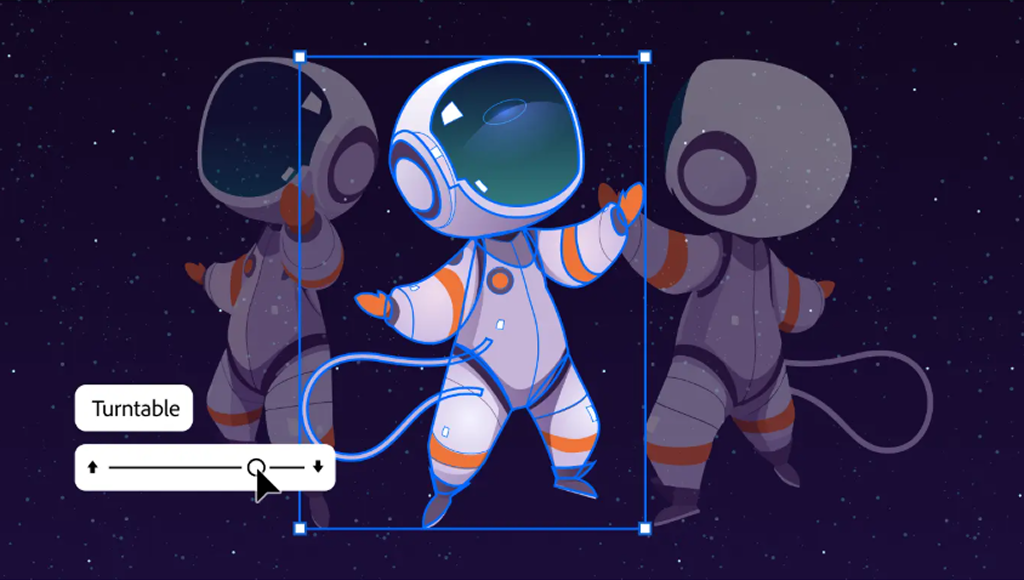
Adobe Illustratorは、ロゴ、アイコン、イラスト、図版、ポスターなどを作成・編集できるグラフィックデザインツールです。
大きな特徴は、ベクター形式のデータを扱えること。
ベクター形式のイラストは拡大・縮小しても画質が粗くならないため、小さなアイコンから大きなポスターや展示パネルまで、サイズを問わず様々なデザインに使えます。
また、文字表現の自由度が高いのも、Illustratorならではの魅力です。
フォントの種類や大きさ、文字間隔を細かく調整できるうえ、縦書きや、線・図形に沿わせた文字の配置にも対応。文字そのものをデザインとして見せたい場面で活躍します。
そして近年は、今回紹介したターンテーブルをはじめ、生成AIを活用した機能がより充実してきました。
生成した結果をそのままベクターツールで編集し、仕上げまで進められるのは、デザインツールにアドビの生成AI「Adobe Firefly」が組み込まれているからこそ。
作成したデザインをAdobe Expressと連携させれば、よりカンタンにSNS投稿用の画像やバナーにも展開できます。
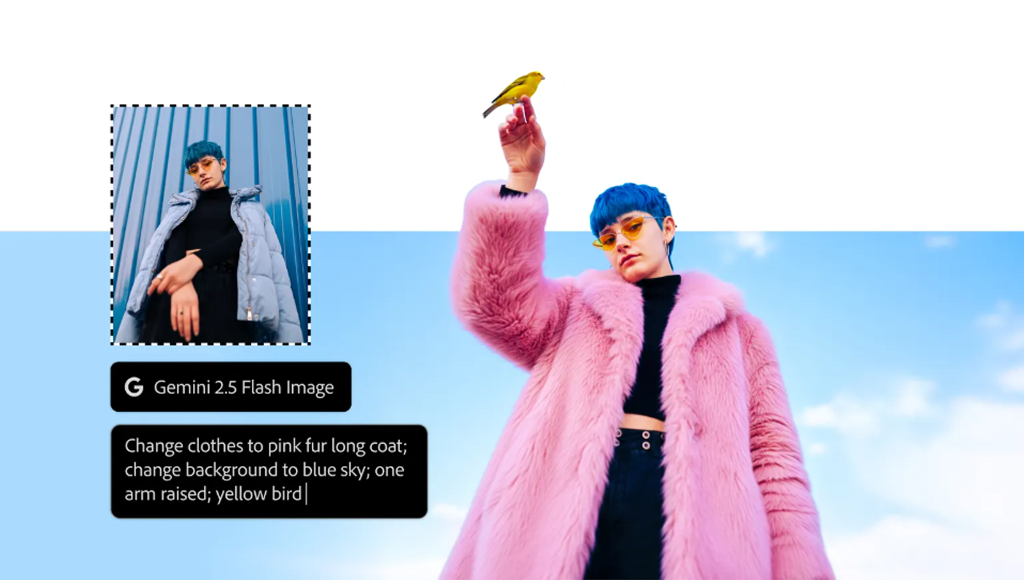
Adobe Photoshopは、写真や画像の加工・合成を得意とする画像編集ツールです。
明るさや色味の調整、不要な要素の削除、背景の切り抜きなど、画像を自然に仕上げたい場面で活躍します。
ロゴやイラスト、図版づくりに向いたIllustratorに対し、Photoshopは写真やラスター画像(写真のように点で構成された画像)を扱う制作の主役といえます。
PhotoshopにもAdobe Fireflyを活用した生成AI機能が搭載されており、背景を自然に広げたり、画像の一部を補ったり、合成した素材の色味をなじませたりと、従来は手間のかかっていた編集をスムーズに進められます。
なかでもIllustratorと組み合わせて使えるのは、アドビならではの強みです。
Photoshopで仕上げた写真をIllustratorのデザインに配置したり、逆にIllustratorのイラストをPhotoshopで加工したりと、2つのツールを行き来しながら制作を進められます。
9.テンプレートを使って手軽にデザインを作れる「Adobe Express」
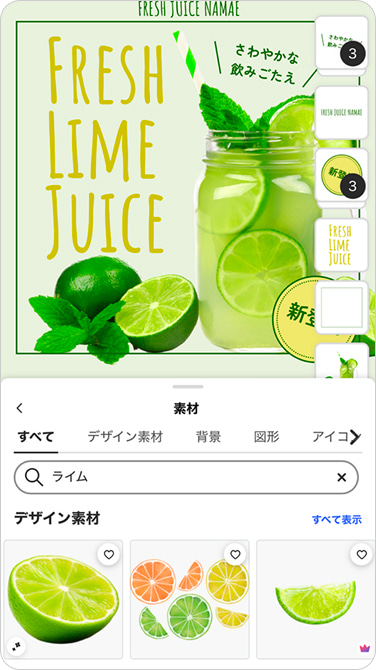
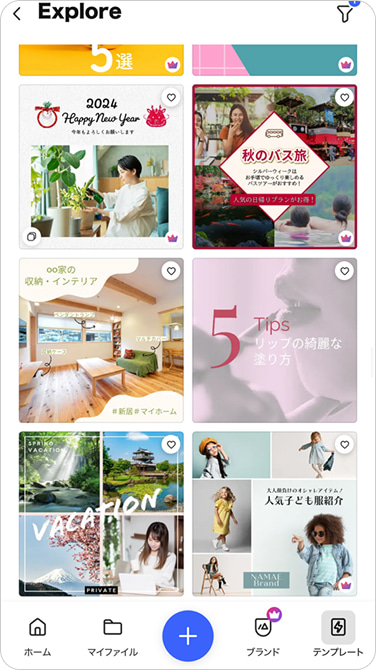
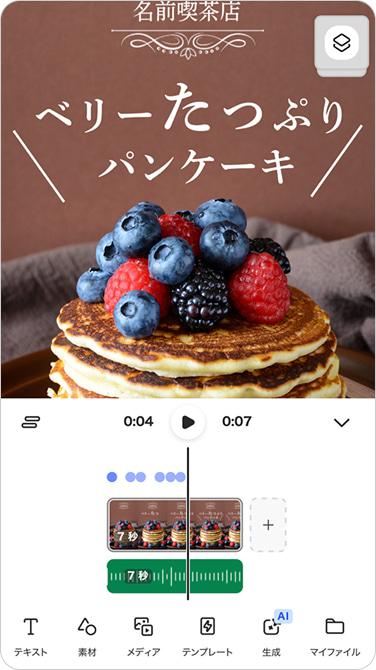
Adobe Expressは、SNS投稿、バナー、ショート動画などを手軽に作れるデザインツールです。
豊富なテンプレートや素材に画像や文字を組み合わせるだけで、制作物をすばやく形にできます。
背景削除やサイズ変更、QRコード生成といったクイックアクションも揃っているので、ちょっとした画像編集やデザイン調整もスムーズに進めることが可能。
また「Adobe Firefly」を活用した機能も搭載されており、テキストから画像を生成したり、文字にデザイン効果を加えたりと、アイデア出しや表現の幅を広げたいときにも役立ちます。
さらに、IllustratorやPhotoshopで作り込んだ素材を、SNS投稿や告知画像、資料用のビジュアルへ展開したいときにも便利です。
デザインに不慣れな方はもちろん、ほかのアドビツールで作ったものをSNSやチラシなど別の媒体に広げたい方にも向いています。

Adobe Fireflyは、テキストからの画像生成、画像の一部を自然に補う加工、動画や音声の生成など、アイデアを形にするための機能を備えた生成AIです。
実は今回紹介したターンテーブルも、このAdobe Fireflyを活用した機能のひとつ。
PhotoshopやAdobe Expressの生成AI機能も同じくFireflyが支えており、各ツールでの候補出しや表現の幅を広げる役割を担っています。
そんなFireflyが特に活躍するのは、制作の初期段階でビジュアルの方向性を試したいときや、複数の案を見比べたいとき、既存の素材に別の見せ方を加えたいときなど。
頭のなかのイメージをまず目に見える形にできると、ネクストアクションも決めやすくなります。
さらに、複数の素材やアイデアを一枚に集めて世界観を固める「Fireflyボード」のように、Fireflyを軸にした新しい機能も次々と登場しており、これからの制作をますます支えてくれる存在になっていきそうです。
11.ターンテーブルに関するよくある質問(FAQ)
ここまで、ターンテーブルでできることや、使いやすい素材、実務での活用例を紹介してきました。
最後に、ターンテーブルを使う前に知っておきたいポイントをQ&A形式で整理します。
Q.ターンテーブルはどこから使えますか?
Illustratorデスクトップ版で、対象のオブジェクトを選択すると使用できます。
メニューの「オブジェクト」>「生成」から実行できるほか、コンテキストタスクバー、プロパティパネル、右クリックメニューからも呼び出せます。
見つからない場合は、Illustratorが最新の状態か、対象のオブジェクトを選択できているかを確認してみましょう。
法人アカウントでは、管理設定によって一部の生成AI機能が制限されていることもあります。
Q.どんな画像素材でも使えますか?
ベクターのイラストでも、PNGなどの画像でもターンテーブルは使えます。
ただし、相性の良し悪しはあります。
単体で形がはっきりした素材は、AIが立体構造を読み取りやすく、破綻なく生成できる傾向にあります。
一方で、文字や線が細かく複雑な製品図などは、形が崩れやすいため注意が必要です。
背景込みのシーンは、回転させたい対象だけを切り抜いてから使いましょう。
Q.生成されたビューは編集できますか?
編集できます。
ただし、生成結果をそのまま編集すると、再びターンテーブルでスライダーを動かしたときに編集内容が失われる点に注意してください(失われた直後であれば、Ctrl+Z/Command+Zで復元できます)。
あとからしっかり編集したい場合は、使いたいビューをキャンバスに配置し、コピーを作成してから通常のオブジェクトとして編集すると安心です。
Q.背面や横向きも正確に作れますか?
背面や横向きに近いビューを作ることはできます。
ただし、元のイラストに描かれていない部分はAIが生成して補ったものです。
そのため、背面のデザインや細かなパーツまで、必ず正確に再現されるとは限りません。
キャラクター設定や商品仕様として使う場合は、生成されたビューをそのまま完成品にするのではなく、人の目で確認し、必要に応じて手直ししましょう。
Q.ロゴや文字もそのまま回転できますか?
機能としては回転できますが、きれいに仕上がるとは限りません。
ロゴや文字は、文字が読みにくくなったり形が変わったりと、生成時に崩れやすい要素です。
商品ラベルやブランドロゴ、法定表示などは特に注意しましょう。
実務では、先にロゴや文字を外しておき、採用する角度が決まってから正規データを配置し直すのがオススメです。
Q.商用利用できますか?
Illustratorの生成AI機能は、商用利用も想定して提供されています。
ただし、元にする素材の権利確認は別途必要です。
例えば、他社のロゴ、既存キャラクター、人物写真、クライアントから預かった素材などを使う場合は、利用範囲や契約条件を確認しておきましょう。
ターンテーブルで生成した結果だけでなく、使用する素材の権利にも注意することが大切です。
なお、素材の権利関係に不安がある場合は、「Adobe Stock」のようなライセンス管理された素材サービスを活用するのもひとつの方法です。
利用条件の範囲内であれば、権利確認の手間を減らしながら安心して制作に集中できます。
Q.生成クレジットは消費されますか?
はい、消費されます。
アドビ公式サイトによると、ターンテーブルは1回の生成で74バリエーションを生成し、20クレジットを消費します(2026年9月時点 生成クレジット FAQ | Creative Cloud)。
クレジットをムダにしないためにも、背景や不要な装飾を外し、対象のオブジェクトだけに絞ってから実行するのがオススメです。
Q.うまく生成されないときの対処法は?
うまく生成されない場合、まずは素材の状態を見直してみましょう。
チェックするポイントは以下の3つです。
- 背景や不要な装飾を外して回転させたい対象だけを残すこと
- 文字やロゴ、複雑な効果、細かすぎるパスを減らすこと
- 複数のパーツでできているイラストはグループ化しておくこと
ちなみに、Illustratorにはターンテーブル以外にも、クリエイティブを立体的に見せる機能があります。
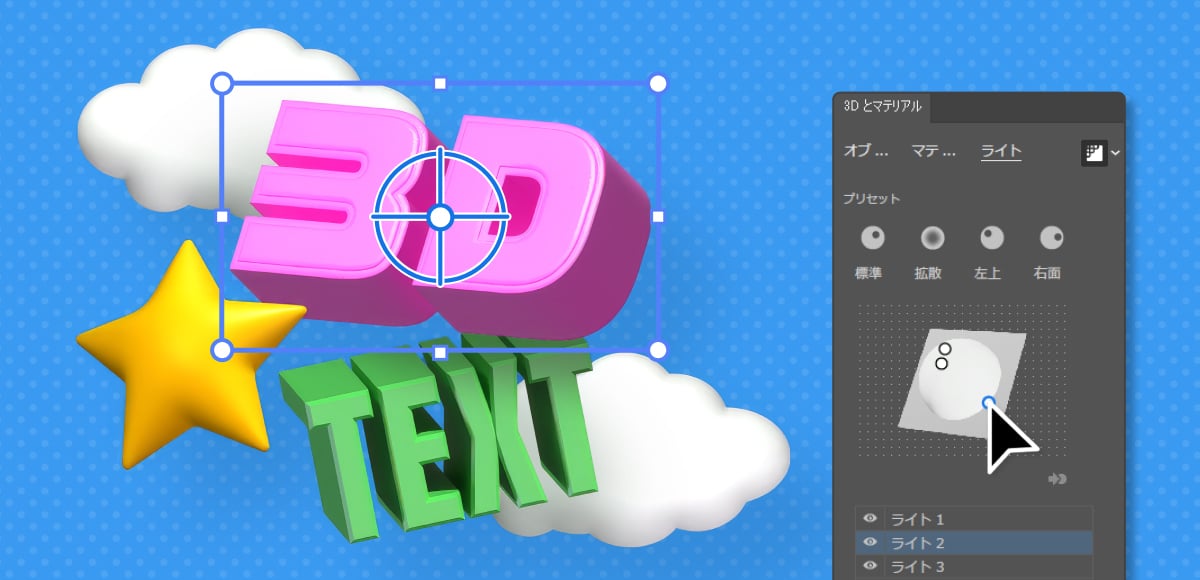
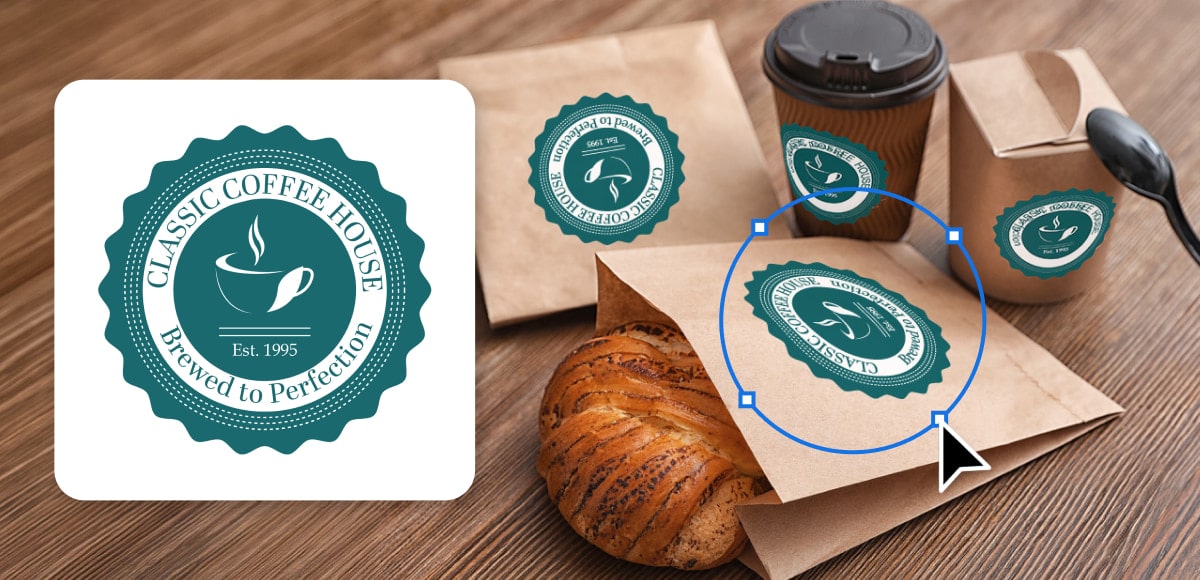
文字や図形に立体感を出したいなら「3Dとマテリアル」、写真やパッケージにデザインをなじませたいなら「モックアップ」など、目的に合った方法を選んでみましょう。
3Dとマテリアル
モックアップ
- アドビ公式ヘルプ:llustratorの3Dとマテリアルパネルオプション
- アドビ公式チュートリアル:Illustrator を学ぶ ロゴとパッケージを3Dで立体化する
- アドビ公式ヘルプ:Illustratorでの画像モックアップの作成
- アドビ公式チュートリアル:Illustratorでモックアップを作成する
12.おわりに
今回はIllustratorに備わっている「ターンテーブル」機能について紹介しました。
この機能を使うことで、キャラクターや商品イラストの複数のアングルを効率良く確認できます。
その過程で「このアングル、実はカッコイイかも!」「この商品の見せ方が良いかも!」など、自分が想定していなかったデザイン演出に気付けるかもしれません。
また、自分が描いたイラストを好きな角度から眺められるという、クリエイターならではの楽しみも味わえます。
キャラクターイラストを動かすうちに、自分が気付かなかったキャラクターの表情や、イラストの魅力に出会えるのも楽しいはず。
ぜひ、あなたの制作フローに、この「ターンテーブル」機能を取り入れてみてくださいね。